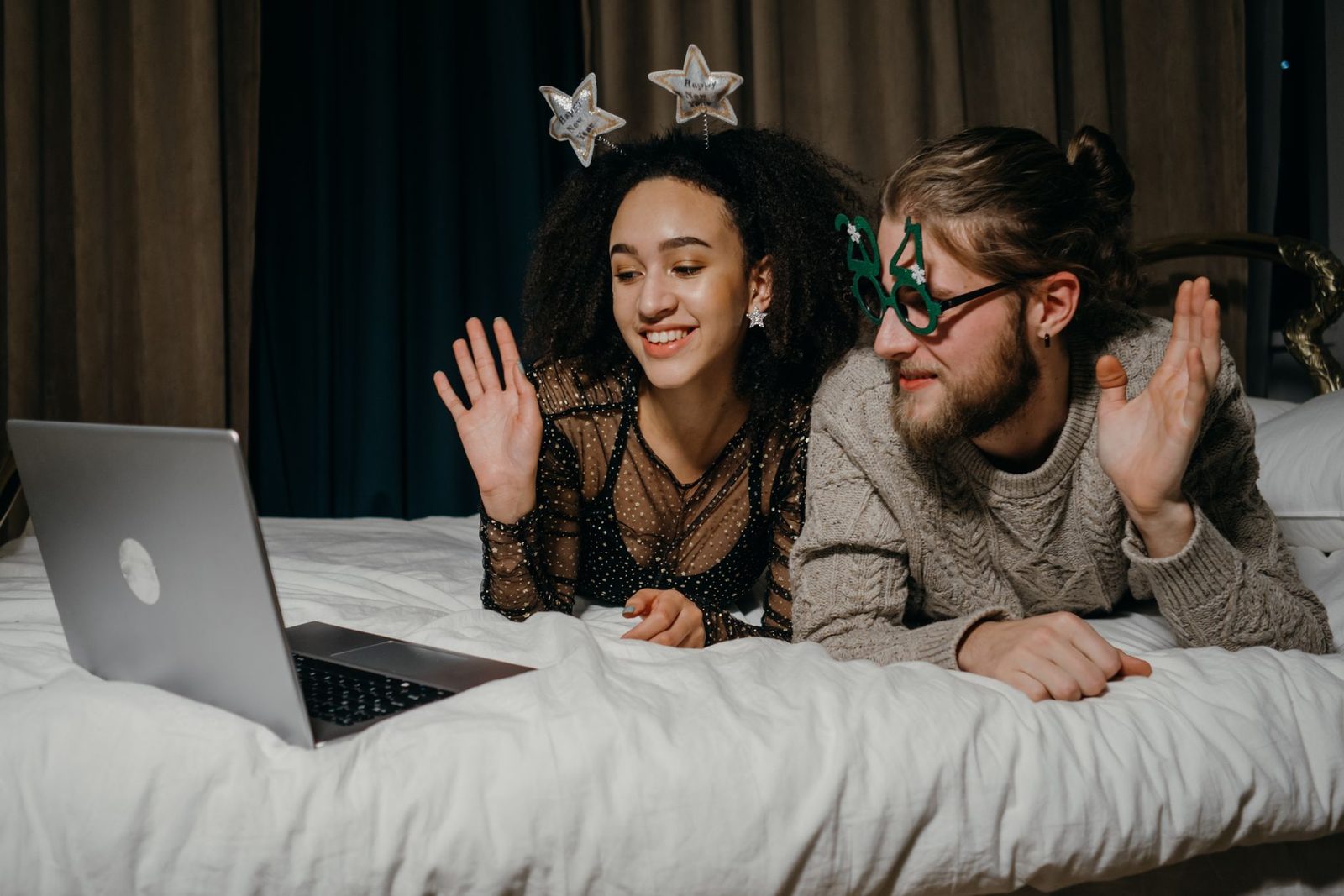
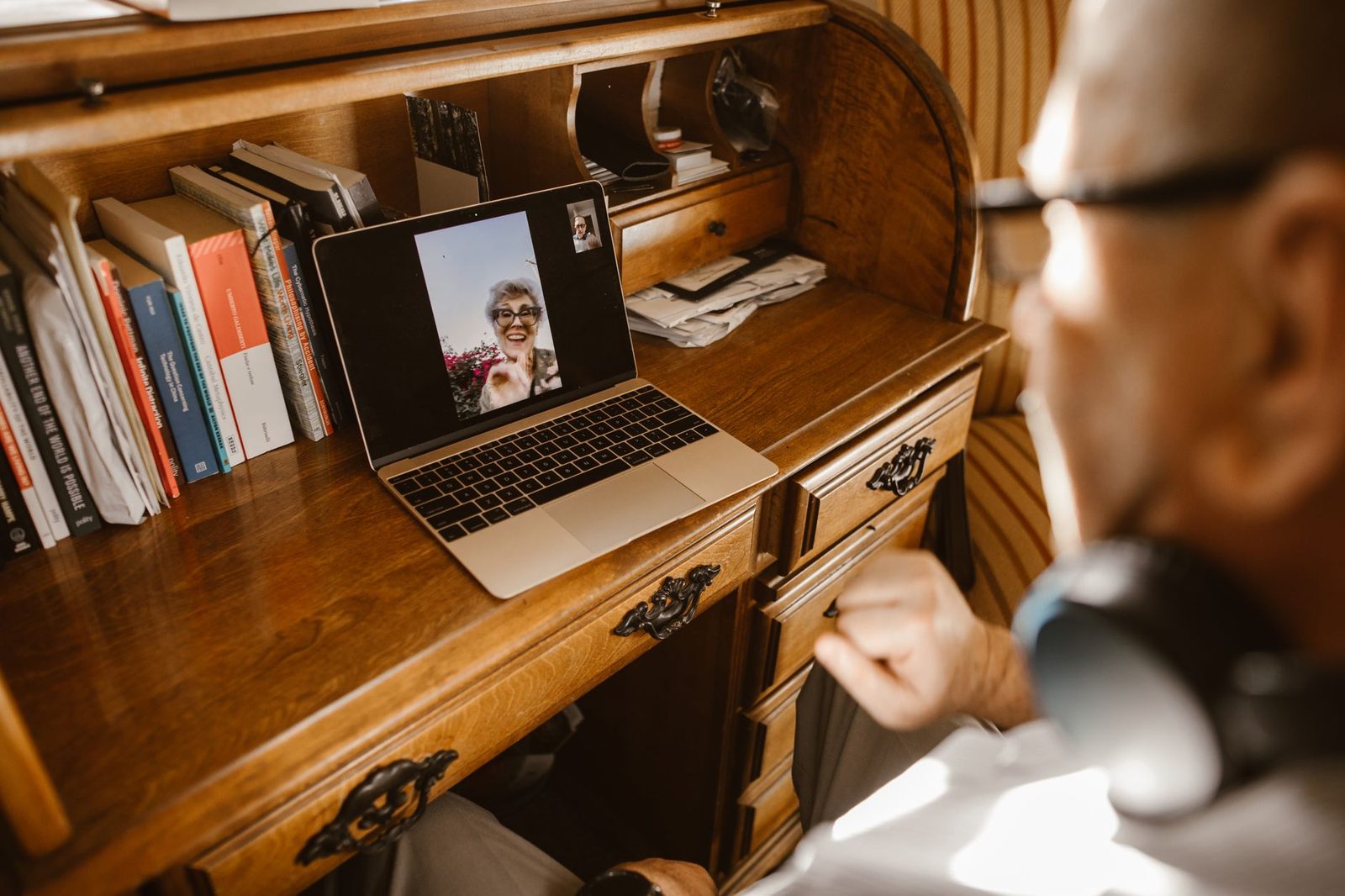
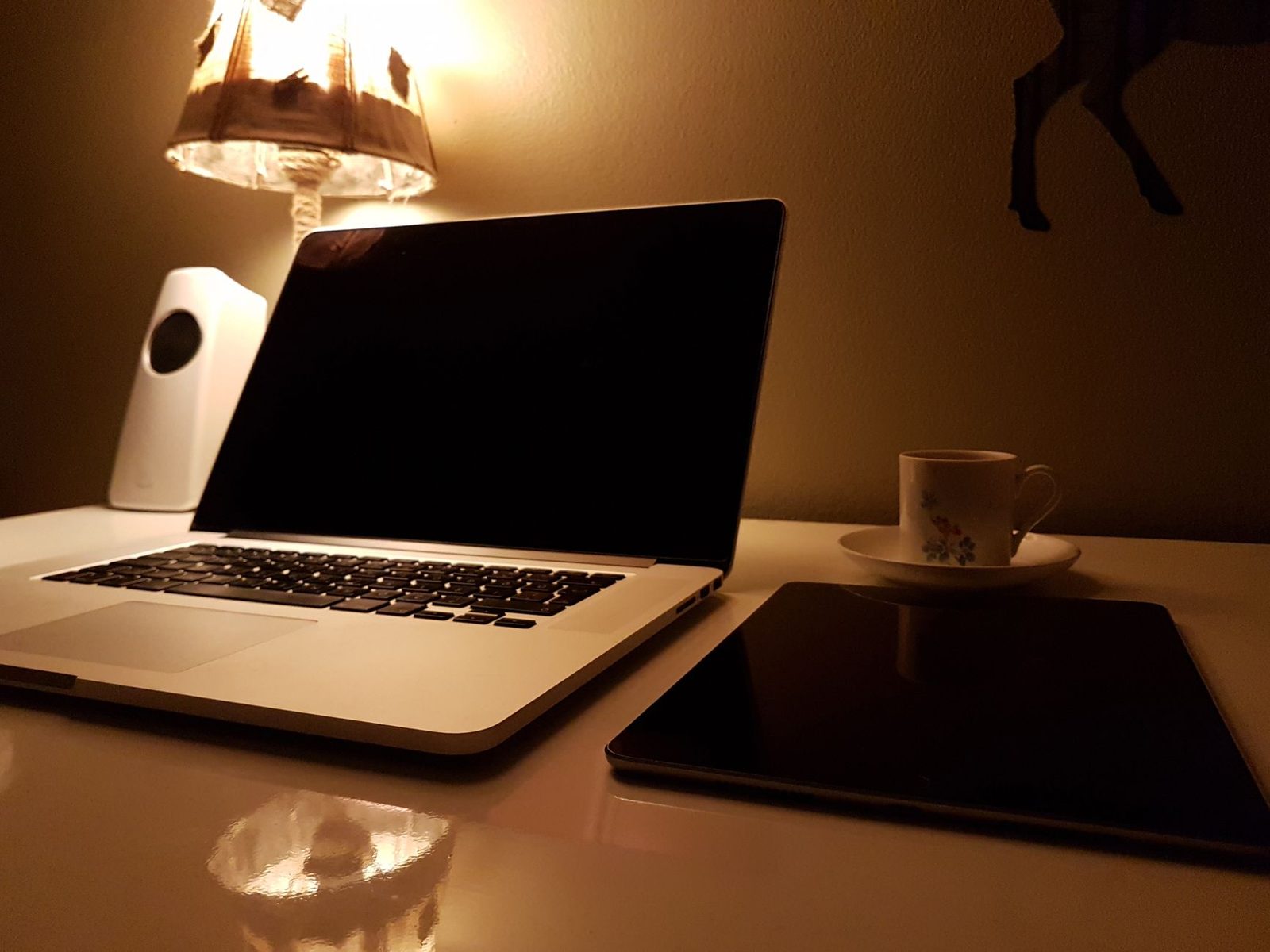
В случайном видеочате решение остаться или переключиться принимается за две-три секунды, ещё до первого слова. Три настройки делают основную работу: мягкий фронтальный свет, камера на уровне глаз и чистый звук без эха. Всё остальное — фон, скорость соединения, кадрирование — исправляется за несколько минут и не стоит почти ничего.
О безопасности, модерации и выборе платформы на сайтах-чатрулетках говорят много. Гораздо меньше — о том, что реально определяет судьбу ваших разговоров: о том, что собеседник видит и слышит. Тёмная, зернистая картинка, снятая снизу вверх с ноутбука, стоящего на коленях, плюс микрофон, ловящий эхо комнаты, — и общение обречено ещё до начала. И наоборот: чёткая и хорошо слышимая видеосвязь заметно увеличивает среднюю продолжительность разговоров просто потому, что снижает умственные усилия, которых вы требуете от собеседника.
В этом руководстве мы разберём по порядку важности всё, что улучшает ваше присутствие на экране, — от бесплатных настроек до нескольких аксессуаров, которые действительно меняют дело.
Почему качество картинки так важно в чатрулетке
Принцип платформ случайного видеочата — Chatroulette, Omegle до закрытия в ноябре 2023 года и волна альтернатив, появившихся следом, — строится на одном жесте: «следующий». Эта кнопка создаёт жестокую экономику внимания. В отличие от рабочей видеовстречи в Zoom или Google Meet, где собеседник никуда не денется, здесь у него нет ни малейшего повода напрягаться, чтобы вас разглядеть.
Когда картинка плохая, против вас работают три конкретных механизма:
- Сжатие. Платформы видеочата массово опираются на WebRTC — технологию, стандартизированную W3C и IETF для связи в реальном времени прямо в браузере. Поток сжимается на лету. Тёмную и шумную сцену сжимать гораздо сложнее, чем хорошо освещённую: кодек жертвует деталями, и ваше лицо превращается в пиксельную кашу.
- Считывание микровыражений. Значительная часть невербального общения передаётся через глаза и рот. Недоэкспонированные или размытые, эти сигналы исчезают, и общение кажется холодным.
- Сигнал серьёзности. Аккуратный кадр негласно сообщает, что вы здесь ради разговора, а не ради того, чтобы кого-то донимать. Заодно это способ снизить число необоснованных жалоб.
Простое правило: если собеседнику придётся щуриться или вслушиваться, он нажмёт «следующий».
Освещение: рычаг №1, и он бесплатный
Никакая покупка камеры не компенсирует плохой свет. Сенсор веб-камеры крошечный; при слабом освещении он повышает чувствительность, генерирует цифровой шум, а частота кадров падает (камера удлиняет выдержку, отсюда рваное и смазанное в движении изображение).
Принцип мягкого фронтального света
Свет должен идти спереди, чуть выше уровня глаз, и быть рассеянным.
- Спереди: сядьте лицом к окну днём или лицом к лампе. Никогда — спиной к окну, иначе превратитесь в чёрный силуэт.
- Чуть выше: слишком низкий свет даёт эффект «фонарика под подбородком» — не самый выигрышный; слишком высокий — подчёркивает круги под глазами.
- Рассеянным: голая лампочка даёт жёсткие тени и блики на лбу. Достаточно белого абажура, натянутой простыни или света, отражённого от светлой стены.
Трёхточечная схема, версия для комнаты
Классическая схема из мира видео отлично адаптируется к письменному столу:
| Источник | Расположение | Роль |
|---|---|---|
| Основной свет | Перед вами, под углом 30–45° сбоку, на уровне глаз | Лепит объём лица |
| Заполняющий свет | С противоположной стороны, слабее | Смягчает тени |
| Контровой свет | Позади вас, вне кадра | Отделяет силуэт от стены |
На практике двух источников вполне достаточно. Кольцевая LED-лампа, поставленная за экраном, даёт очень чистую картинку и приятный круглый блик в глазах; вероятно, это самая выгодная покупка для тех, кто много времени проводит на видеосвязи. Выставьте среднюю яркость: на максимуме она уплощает лицо и выжигает света.
Цветовая температура: не смешивайте
Момент, который часто упускают: смешение тёплого света (домашняя лампочка, ~2700 K) и холодного (офисный LED или дневной свет, ~5500 K) даёт неровный оттенок лица — наполовину оранжевый, наполовину синий. Автоматический баланс белого веб-камеры с этим не справляется и начинает «плавать». Выберите одну температуру для всех источников.
Кадрирование: всегда на уровне глаз
Ноутбук, лежащий плашмя на столе, снимает снизу вверх. Результат неизменно невыигрышный: виден потолок, подбородок, а взгляд кажется бегающим, потому что вы смотрите на экран, а не в объектив.
Исправление мгновенное: поднять камеру на уровень глаз или чуть выше. Стопка книг подойдёт, но устойчивая наклонная подставка для ноутбука заодно решает вопрос осанки и нагрева машины.
Дальше применяйте три ориентира кадрирования:
- Поясной план. Ваш корпус и немного пространства над головой. Слишком близко — ощущение вторжения; слишком далеко — не читаются выражения лица.
- Воздух над головой. Оставьте примерно 5–10 % кадра над макушкой, а не 30 %.
- Линия глаз на верхней трети. Это правило третей в применении к портрету: глаза естественным образом ложатся на верхнюю горизонтальную линию.
И наконец, в начале разговора несколько секунд смотрите в объектив, а не на окошко собеседника. Это контринтуитивно, но именно так создаётся ощущение зрительного контакта.
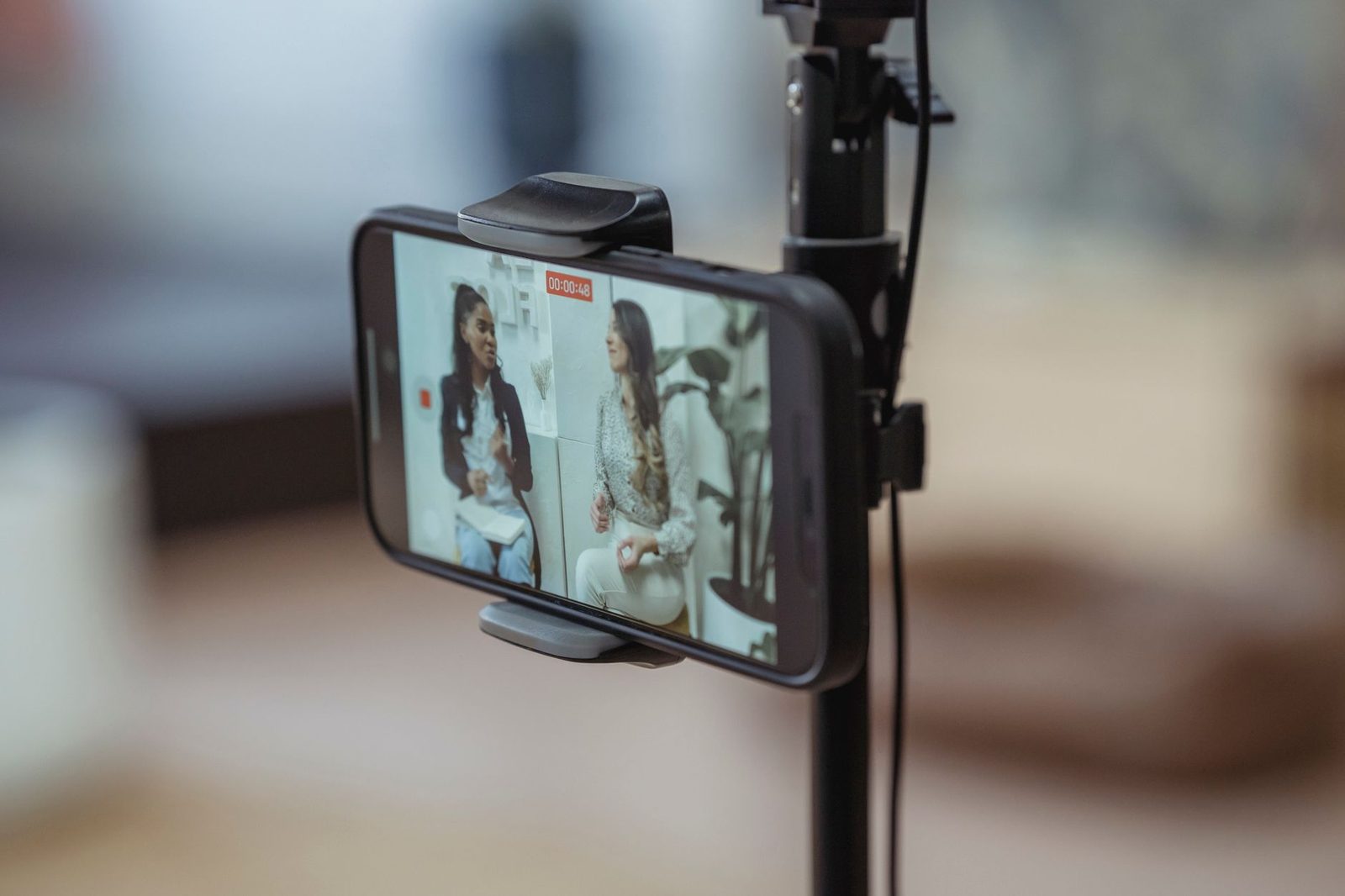
Звук: самый недооценённый фактор
Исследования пользовательского опыта видеосвязи уже много лет показывают: посредственную картинку люди терпят намного дольше, чем посредственный звук. Эхо, постоянный шум или рваный голос вызывают немедленную когнитивную усталость.
Три самых частых дефекта
- Эхо и «завод» (обратная связь). Вы используете динамики компьютера: микрофон снова ловит звук, и петля замыкается. Решение: наушники, любые. Это самое эффективное исправление из всего списка.
- Реверберация. Пустая комната с голыми стенами и твёрдым полом превращает ваш голос в вокзальное объявление. Шторы, ковёр, книжный шкаф, кровать — помогает всё, что поглощает звук. Придвиньтесь ближе к микрофону, вместо того чтобы говорить громче.
- Фоновый шум. Вентилятор компьютера, холодильник, улица. Многие платформы применяют шумоподавление, но оно портит и голос. Лучше устранить сам источник.
Нужен ли отдельный микрофон?
Встроенный микрофон ноутбука находится рядом с клавиатурой и вентиляторами, в 50 см от вашего рта: он ловит всё, кроме вас. Два уровня улучшения:
- Гарнитура с микрофоном на штанге: хватает в 80 % случаев, разом решает и эхо, и проблему расстояния. USB-гарнитура с шумоподавляющим микрофоном — прагматичный выбор.
- Конденсаторный USB-микрофон на столе: заметно лучше по тембру, при условии, что он в 20–30 см от рта, а комната не гулкая. Добавьте поролоновую ветрозащиту, чтобы избежать взрывных согласных (щёлкающих «п»).
Простой тест: запишите 20 секунд диктофоном телефона, положив его туда же, где стоит ваш микрофон, и переслушайте в наушниках. Вы сразу услышите то, что достаётся вашему собеседнику.
Соединение: плавность важнее разрешения
Дёргающаяся картинка 1080p гораздо хуже плавной 720p. На платформах видеочата поток адаптивный: когда полосы пропускания не хватает, кодек сначала снижает резкость, а затем число кадров в секунду.
Пункты проверки, от самого эффективного к наименее:
- Отдавайте предпочтение кабелю Ethernet, когда это возможно. Wi-Fi чувствителен к помехам, а исходящая скорость — та, что несёт ваше изображение, — часто оказывается слабым звеном. Адаптер USB-C — Ethernet выручит ноутбуки без разъёма RJ45.
- Сядьте ближе к роутеру, если без Wi-Fi никак, и предпочитайте диапазон 5 ГГц вместо 2,4 ГГц.
- Отключите загрузки и облачные бэкапы в фоне: они забивают исходящий канал.
- Проверьте исходящую скорость тестом скорости. Ниже 1,5 Мбит/с на отдачу чёткая видеосвязь становится проблематичной.
- Закройте тяжёлые вкладки. Кодирование видео требует ресурсов процессора; перегруженный браузер обрушивает число кадров в секунду.
На мобильном 4G/5G работает хорошо, но потребляет трафик: рассчитывайте на несколько сотен мегабайт за час видеосвязи. Проверьте тариф перед долгой сессией.
Программные настройки: что включить, а чего избегать
- Разрешения браузера: проверьте в настройках сайта (Chrome, Firefox, Safari), что выбраны нужная камера и нужный микрофон. Многие жалобы «веб-камера не работает» связаны с фантомным устройством, выбранным по умолчанию.
- Автофокус: если камера постоянно «дышит», отключите автофокус в фирменной утилите и зафиксируйте резкость раз и навсегда.
- Фильтры и сглаживание кожи: дозируйте. Лёгкое сглаживание незаметно; чрезмерный фильтр создаёт ощущение фальши, что играет против вас в контексте знакомства.
- Виртуальные фоны: удобны для приватности, но контуры «плывут» при слабом свете. Настоящая однотонная стена или лёгкое размытие фона чаще выглядят лучше.
- Положение окна браузера: держите окно чата в центре экрана, прямо под камерой. Ваш взгляд естественным образом останется близко к объективу.
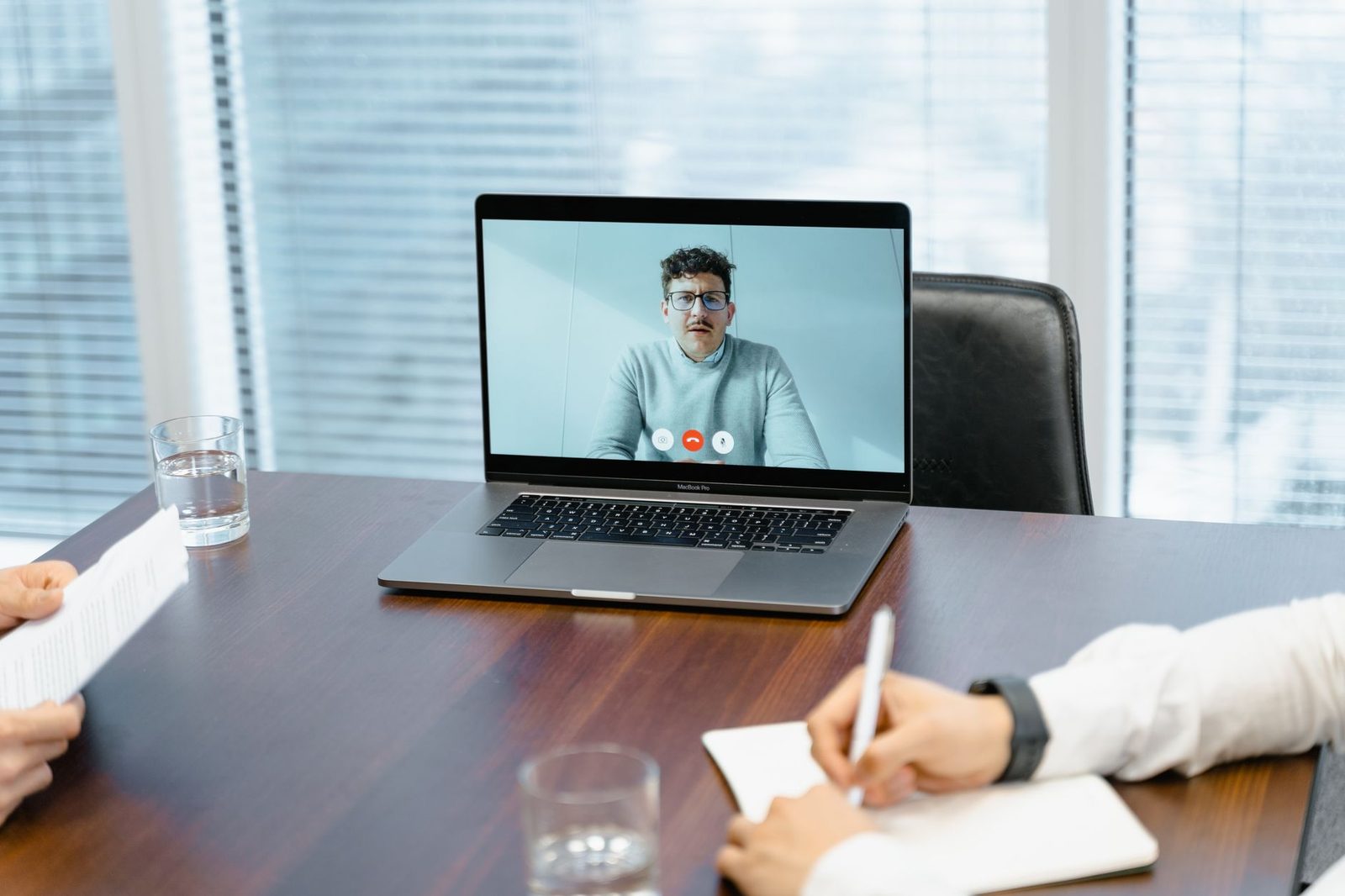
О чём говорит ваш фон (и чего он не должен выдавать)
Аккуратный фон улучшает картинку технически — простой задник лучше сжимается, значит, вашему лицу достаётся больше деталей, — но прежде всего это вопрос конфиденциальности.
CNIL регулярно напоминает, что персональные данные, добровольно опубликованные в сети, дальше выходят из-под всякого контроля. В видеосвязи с незнакомцами речь идёт о вполне конкретных вещах:
- Документы, письма, наклейки с адресом, видимые на столе: там имя и адрес.
- Вид из окна: памятник, вывеска, узнаваемое здание позволяют вас геолоцировать.
- Семейные фото, форменная одежда, автомобильные номера: всё это точки идентификации.
- Зеркала и отражающие экраны за спиной: иногда они показывают то, что вы показывать не собирались.
Полезный рефлекс: перед началом сессии сделайте скриншот собственного изображения и посмотрите на него глазами незнакомца. То, что читаемо для вас, читаемо и для другого. Однотонный фон-панель или просто натянутая простыня закрывают вопрос за секунду и улучшают картинку.
Чтобы глубже разобраться в безопасности — шантаж через веб-камеру, запись без вашего ведома, фейковые профили, — официальный портал Cybermalveillance.gouv.fr и платформа PHAROS при министерстве внутренних дел остаются основными франкоязычными ресурсами для обращений и справок. Базовое правило не меняется: всё, что снимается, может быть записано, на любой платформе.
Чек-лист на 90 секунд перед началом сессии
- Окно или лампа перед вами, а не позади.
- Камера на уровне глаз, кадр — поясной план, немного воздуха над головой.
- Наушники подключены — эхо устранено.
- Тест микрофона на 20 секунд, переслушанный в наушниках.
- Фон очищен от всего, что вас идентифицирует.
- Загрузки отключены, лишние вкладки закрыты.
- Объектив чистый: салфетка из микрофибры снимает жирную плёнку, дающую ту самую молочную дымку.
- Зарядка подключена: в режиме энергосбережения многие ноутбуки урезают камеру и процессор.
Стоит ли вкладываться? Рейтинг «цена / выгода»
| Улучшение | Стоимость | Ощутимый эффект |
|---|---|---|
| Переставить лампу | 0 € | Очень высокий |
| Приподнять компьютер | 0 € | Высокий |
| Использовать наушники | 0–30 € | Очень высокий |
| Кольцевая LED-лампа | 20–50 € | Высокий |
| Внешняя веб-камера 1080p | 40–90 € | Средний / высокий |
| Отдельный USB-микрофон | 50–120 € | Средний |
Порядок имеет значение: внешняя веб-камера Full HD даёт реальную пользу только после того, как настроен свет. Купленная первой, в тёмной комнате, она выдаст картинку едва лучше встроенного сенсора — и деньги будут потрачены зря.
Главное, что стоит запомнить
Техническое качество на сайте видеочата — не украшение, а первый фильтр. Мягкий фронтальный свет, камера на уровне глаз, наушники против эха, стабильное соединение, нейтральный и анонимный фон. Пять действий, три из которых бесплатны, — и разговоры удлиняются с трёх секунд до нескольких минут.
Остальное — умение слушать, юмор, любопытство — конечно, и определяет продолжение. Но для начала нужно, чтобы вас увидели и услышали.