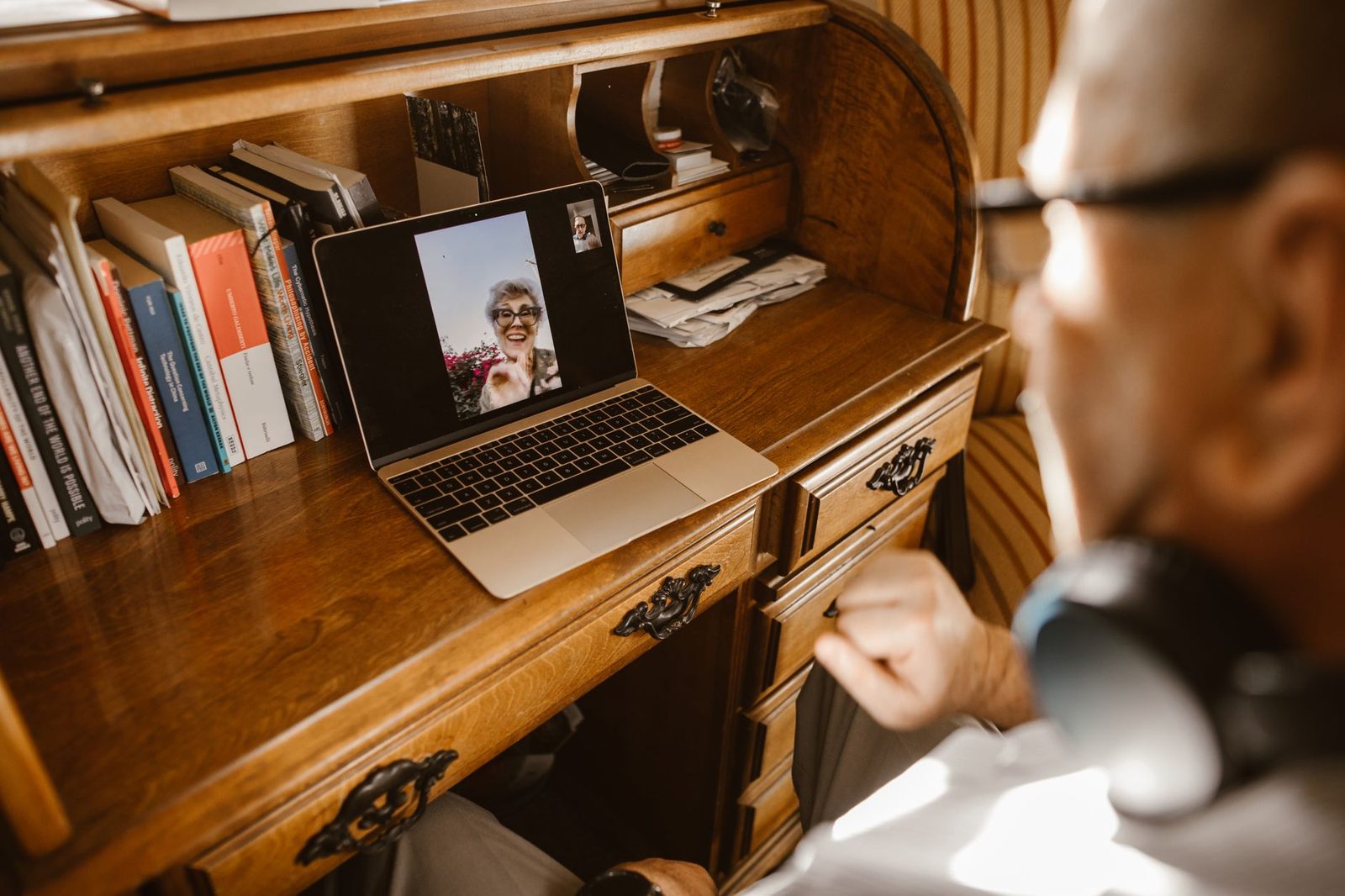
«O site está avariado.» Em nove casos em cada dez, não está. Um chatroulette que mostra um ecrã preto, uma câmara que se recusa a arrancar ou um banimento que cai ao fim de trinta segundos têm quase sempre uma causa local: uma permissão do navegador esquecida, um controlador ocupado por outra aplicação, uma rede que bloqueia as portas do WebRTC, ou uma VPN que o faz aterrar num endereço IP já queimado.
Já tratámos aqui a qualidade da imagem e do som em videochamada e a escolha entre telemóvel e computador. Este guia desce um nível: a canalização. O que acontece entre a sua webcam e o servidor, porque é que se avaria, e como reparar por ordem — do diagnóstico de trinta segundos às definições de rede mais avançadas.

Perceber o que circula realmente
Quase todos os chatroulettes modernos assentam no WebRTC (Web Real-Time Communication), uma norma aberta publicada pelo W3C e pelo IETF, integrada nativamente no Chrome, Firefox, Edge e Safari desde meados da década de 2010. É ele que permite trocar vídeo dentro de um navegador, sem plugin nem software instalado — a morte do Flash, em dezembro de 2020, acabou aliás por torná-lo incontornável.
Daí decorrem três coisas, e elas explicam a essência das falhas:
- A ligação de vídeo é muitas vezes direta (ponto a ponto). O seu fluxo nem sempre passa pelo servidor do site: sai da sua máquina em direção à do desconhecido. É mais fluido, mas depende inteiramente da capacidade das duas redes se «verem».
- Quando o ponto a ponto falha, entra um retransmissor (um servidor chamado TURN). Se estiver saturado ou bloqueado pela sua rede, obtém o famoso ecrã preto: a ligação está estabelecida do lado da sinalização, mas não passa qualquer conteúdo multimédia.
- O WebRTC conhece o seu endereço IP real. É estrutural: para estabelecer uma ligação direta, os dois navegadores trocam entre si os seus candidatos de rede. É a origem da famosa «fuga WebRTC» que afeta os utilizadores de VPN mal configuradas.
A reter: um problema de câmara é local (permissões, controlador, outro software). Um problema de imagem preta com a câmara ativa é quase sempre um problema de rede.
O diagnóstico em três minutos
Antes de mexer em qualquer definição exótica, siga este percurso por esta ordem. Resolve a grande maioria dos casos.
1. Verificar se a câmara existe para o navegador
Abra um separador e teste a sua câmara numa página de teste integrada no navegador (o Firefox e o Chrome disponibilizam ambos páginas de diagnóstico de multimédia, respetivamente about:support e chrome://settings/content/camera). Se a pré-visualização funcionar aí mas não no chatroulette, o problema é uma permissão de site, não de hardware.
2. Verificar a permissão do site
No Chrome e no Edge: clique no ícone à esquerda do endereço → Definições do site → Câmara e Microfone em «Permitir». No Firefox: mesmo ícone, secção Permissões, elimine a entrada «Bloquear» e recarregue. Uma recusa dada uma vez fica memorizada indefinidamente; muitos utilizadores clicam em «Bloquear» por reflexo à primeira vez e andam semanas à procura da avaria.
No Windows 11 existe uma segunda camada: Definições → Privacidade e segurança → Câmara. Se «Permitir que as aplicações de ambiente de trabalho acedam à câmara» estiver desativado, nenhum navegador verá o dispositivo. No macOS, o equivalente é Definições do Sistema → Privacidade e segurança → Câmara.
3. Libertar o dispositivo
No Windows, uma webcam só pode muitas vezes ser usada por uma aplicação de cada vez. Zoom, Teams, Discord ou OBS abertos em segundo plano monopolizam o fluxo. Feche-os por completo (incluindo a partir da área de notificações) antes de reiniciar o navegador.
4. O caso particular das tampas de webcam
Se usa uma tampa de privacidade para webcam — aquela pequena portinhola deslizante colada sobre a objetiva — verifique se está mesmo aberta. Parece parvo; é a primeira causa de «ecrã preto com câmara ativa» reportada pelos serviços de apoio das plataformas de videoconferência. O navegador deteta bem o dispositivo, capta bem um fluxo, mas esse fluxo é uniformemente preto.
Quando a imagem está preta mas a câmara funciona
Aqui entramos na rede. Três suspeitos, por ordem de frequência.
A rede da empresa, da escola ou do hotel
As redes geridas filtram frequentemente o tráfego UDP de saída, e o WebRTC prefere o UDP para o vídeo. Resultado: a sinalização passa (é em HTTPS, porta 443, nunca bloqueada), a interface funciona, mas não chega nenhuma imagem. É o sintoma assinatura: tudo funciona exceto o vídeo.
Numa rede que não administra, não há contorno limpo. A partilha de ligação a partir de um smartphone em 4G/5G resolve o problema imediatamente e serve de teste decisivo: se funciona em partilha de ligação, o culpado é a rede local.
O próprio Wi-Fi
Um chat de vídeo consome pouca largura de banda — fala-se tipicamente de 0,5 a 2 Mbit/s de upload para uma imagem correta — mas é extremamente sensível ao jitter e à perda de pacotes. Uma ligação de 200 Mbit/s com 3 % de perda dará uma videochamada pior do que uma ligação de 8 Mbit/s perfeitamente estável.
As correções que funcionam, por ordem de relação esforço/resultado:
- Passar para a banda de 5 GHz em vez dos 2,4 GHz, saturados pelos vizinhos, pelos micro-ondas e pelos objetos conectados.
- Aproximar-se do router ou eliminar obstáculos metálicos e paredes mestras.
- Ligar um cabo. Um simples cabo Ethernet Cat 6 de três metros transforma uma videochamada aos soluços numa videochamada estável, pelo preço de uma sandes. É de longe o melhor investimento desta lista.
- Se o cabo for impossível, um adaptador PLC Ethernet, que faz passar a rede pelas tomadas elétricas, dá excelentes resultados em apartamentos antigos onde o Wi-Fi não atravessa as paredes.
A VPN
Uma VPN mal escolhida estraga um chatroulette de três formas diferentes, e convém saber qual delas o atinge.
| Sintoma | Causa provável | Correção |
|---|---|---|
| Imagem preta dos dois lados | O servidor VPN bloqueia ou degrada o UDP | Mudar o protocolo para WireGuard, ou trocar de servidor |
| Banimento imediato e repetido | O IP partilhado do servidor já está sinalizado | Trocar de servidor, experimentar um IP de outro país |
| Vídeo muito aos saltos | Servidor demasiado distante ou sobrecarregado | Escolher um servidor do mesmo país |
| O site geolocaliza-o na mesma | Fuga WebRTC | Desativar a fuga (ver mais abaixo) |
O caso do banimento injustificado merece desenvolvimento, porque gera imensa frustração.
«Estou banido e não fiz nada»
Os chatroulettes banem sobretudo com base em três sinais: o endereço IP, uma impressão digital do navegador (fingerprinting) e um identificador guardado localmente (cookie ou entrada de armazenamento local). Nenhum destes três identifica uma pessoa: identificam uma ligação e um aparelho.
Consequência direta: se partilha um IP com centenas de outros utilizadores — é o caso numa VPN de grande consumo, no Wi-Fi de um campus, ou por trás de certos operadores móveis que praticam CGNAT — herda o comportamento dos outros. É castigado por um desconhecido que nunca cruzou.
O que fazer, por ordem:
- Testar sem VPN, na sua ligação doméstica. Se passar, a VPN era a causa.
- Testar em partilha de ligação móvel. Isso dá-lhe um IP totalmente diferente e permite isolar a variável rede.
- Limpar os dados do site: nas definições do navegador, elimine cookies e armazenamento local para esse domínio específico. Muitos banimentos «ligeiros» não passam de um token guardado do lado do cliente.
- Contestar se for injusto. A maioria das plataformas tem um formulário de recurso. Detalhamos o funcionamento real destes circuitos no nosso artigo sobre o que acontece quando denuncia.
Um ponto de atenção: as extensões que prometem «eliminar banimentos com um clique» manipulando a impressão digital do navegador são um mau negócio. Pedem permissões muito amplas (ler e modificar todas as páginas visitadas), e tanto a ANSSI como a CNIL lembram regularmente que as extensões de navegador constituem um dos vetores de exfiltração de dados mais subestimados pelo público em geral.
A fuga WebRTC: a armadilha do falso anonimato
É o ponto técnico mais importante deste artigo, e o menos conhecido.
Ativa uma VPN, verifica num site de teste que o IP apresentado é mesmo o de Amesterdão, julga-se protegido. Depois abre um chatroulette e o site mostra a sua verdadeira cidade. Não é magia: o WebRTC interroga diretamente o seu sistema operativo para recolher os endereços de rede disponíveis (locais e públicos) e estabelecer a ligação mais direta. Esta recolha contorna o túnel VPN se este não estiver configurado para a intercetar.
Como verificar e corrigir:
- Verificar: use um testador de fugas WebRTC (o browserleaks.com disponibiliza um teste de referência, gratuito e sem inscrição). Compare o IP mostrado pelo teste com o da sua VPN.
- Firefox: escreva
about:config, aceite o aviso, procuremedia.peerconnection.enablede passe-o parafalse. Atenção: isto desativa completamente o chat de vídeo. É uma proteção, não uma compatibilidade. - Chrome / Edge: já não existe um interruptor nativo. Recorra a uma VPN que trate nativamente da proteção WebRTC, ou a uma extensão dedicada e reconhecida.
- O compromisso razoável: se faz questão do chat de vídeo, aceite que o WebRTC veja um IP, mas trate de que seja o da VPN. Uma VPN que anuncia explicitamente uma «proteção contra fugas WebRTC» e um kill switch funcional faz esse trabalho.
Recordemos também o que escrevíamos no nosso guia sobre o RGPD e os seus dados: o endereço IP é, no direito europeu, um dado de caráter pessoal (acórdão Breyer, TJUE C-582/14, 19 de outubro de 2016). Ocultá-lo não é paranoia, é higiene básica.
Otimizar a configuração de hardware
Uma vez resolvida a ligação, resta a cadeia de captação. Três estrangulamentos frequentes, e o que os desbloqueia.
A webcam integrada
Os sensores integrados nos portáteis andam muitas vezes pelos 720p, com fotossítios muito pequenos que colapsam com pouca luz. Uma webcam externa 1080p pousada no topo do ecrã muda radicalmente o resultado — e, ao contrário do que se imagina, a diferença nota-se mais no ruído da imagem do que na definição bruta. Verifique apenas se é reconhecida como UVC (norma USB Video Class): é isso que garante que funciona sem controlador proprietário, ou seja, dentro do navegador.
A iluminação
Nenhuma câmara fabrica luz. Se a sua única fonte for o ecrã, o seu rosto ficará azulado, granulado e achatado. Um candeeiro LED em anel colocado atrás do ecrã, regulado para uma temperatura na ordem dos 4 000 K, basta para dar uma imagem limpa — e permite ao sensor baixar a sensibilidade, logo reduzir o ruído digital. Detalhamos o posicionamento no nosso guia dedicado à imagem e ao som.
O som
O microfone integrado capta a ventoinha do portátil, o eco da divisão e o barulho do teclado. Uns auscultadores USB com microfone ou uns simples auriculares com fio e microfone resolvem o problema ao eliminar o retorno do som, primeira causa de eco nas videochamadas. O ganho de conforto é imediato para o seu interlocutor, o que prolonga mecanicamente a duração das conversas.

A checklist antes de cada sessão
Uma passagem de dois minutos que evita 90 % das frustrações:
- Fechar Zoom, Teams, Discord, OBS e qualquer aplicação que capte a câmara.
- Verificar se a tampa da webcam está aberta.
- Usar um navegador atualizado (Chrome, Firefox ou Edge — o Safari continua a ser o mais caprichoso com o WebRTC).
- Ligar-se por Ethernet ou, em alternativa, à banda de 5 GHz.
- Interromper transferências, cópias de segurança na nuvem e atualizações em segundo plano que saturam o débito de upload.
- Se usar VPN: servidor próximo, protocolo WireGuard, proteção WebRTC ativada.
- Fechar separadores pesados: um navegador lento degrada a codificação de vídeo antes de degradar seja o que for.
O que não tem reparação
Sejamos honestos quanto aos limites. Alguns problemas não vêm de si:
- Os servidores de retransmissão saturados. Nas horas de ponta, certas plataformas gratuitas simplesmente não têm capacidade. Voltar mais tarde é a única solução — mapeámos as faixas de afluência no nosso artigo sobre as horas de ligação.
- Os bloqueios geográficos. Algumas plataformas restringem países inteiros por razões regulamentares ou de custo de moderação.
- Os navegadores antigos. Um navegador que não é atualizado há dois anos já não falará o mesmo WebRTC que os outros. A atualização não é opcional.
E um lembrete que vai além da técnica: uma ligação perfeita não torna uma plataforma segura. As proteções de hardware e de rede aqui descritas não substituem nem a vigilância perante as tentativas de burla e de sextorsão, nem as regras básicas sobre o que se mostra e o que não se mostra. A melhor webcam do mundo não o protege de nada: torna-o apenas mais visível.
Em resumo
| Sintoma | Verifique primeiro |
|---|---|
| Câmara não encontrada | Permissões do navegador, depois permissões do sistema |
| Ecrã preto, câmara ligada | Tampa da webcam, depois rede (UDP bloqueado) |
| Imagem aos saltos | Wi-Fi, débito de upload, aplicações em segundo plano |
| Banido sem motivo | IP partilhado (VPN, CGNAT), cookies do site |
| Localização real exibida apesar da VPN | Fuga WebRTC |
| Eco permanente | Ausência de auscultadores |
A lógica geral cabe numa frase: percorra a cadeia do mais local ao mais distante. O dispositivo, depois o sistema, depois o navegador, depois a rede doméstica, depois o fornecedor de acesso, depois a plataforma. Por esta ordem, encontra-se a avaria em poucos minutos, em vez de passar uma noite a acusar um site que, na maior parte das vezes, não tem culpa nenhuma.