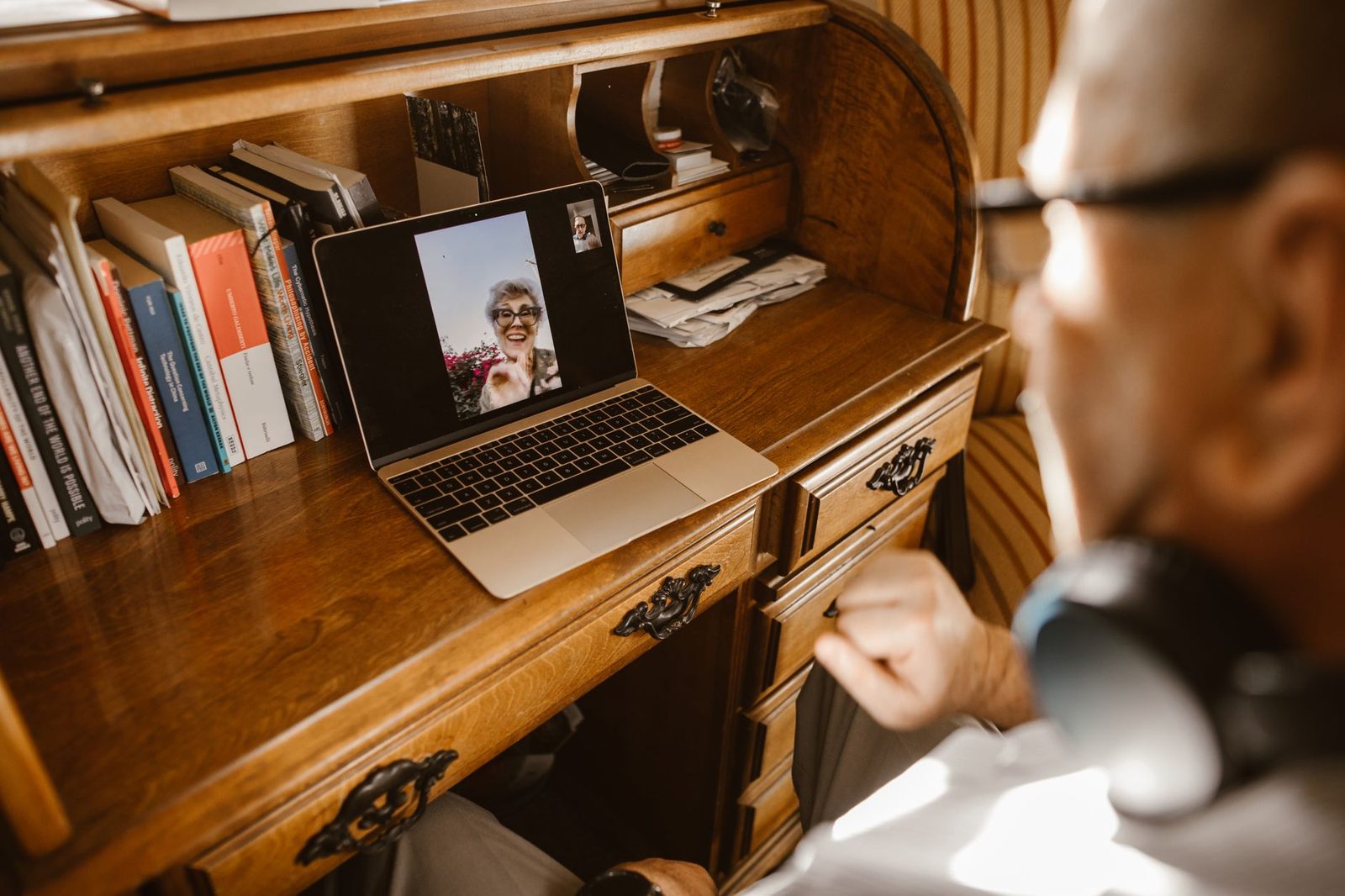
"De site is stuk." In negen van de tien gevallen: nee. Een chatroulette die een zwart scherm toont, een camera die weigert te starten of een ban die binnen dertig seconden valt, heeft vrijwel altijd een lokale oorzaak: een vergeten browserpermissie, een stuurprogramma dat door een andere toepassing wordt bezet, een netwerk dat de poorten van WebRTC blokkeert, of een VPN waardoor je op een IP-adres belandt dat al op een zwarte lijst staat.
We behandelden hier eerder al de beeld- en geluidskwaliteit bij videochat en de keuze tussen mobiel en computer. Deze gids gaat een niveau dieper: het leidingwerk. Wat er gebeurt tussen je webcam en de server, waarom het misgaat, en hoe je het op volgorde repareert — van de diagnose van dertig seconden tot de meer geavanceerde netwerkinstellingen.

Begrijpen wat er werkelijk over de lijn gaat
Vrijwel alle moderne chatroulettes draaien op WebRTC (Web Real-Time Communication), een open standaard gepubliceerd door het W3C en de IETF, sinds halverwege de jaren 2010 native ingebouwd in Chrome, Firefox, Edge en Safari. Die maakt het mogelijk om video uit te wisselen binnen een browser, zonder plug-in of geïnstalleerde software — het einde van Flash, in december 2020, maakte hem definitief onmisbaar.
Daar vloeien drie dingen uit voort, en die verklaren het leeuwendeel van de storingen:
- De videoverbinding is vaak direct (peer-to-peer). Je stream loopt niet altijd via de server van de site: hij gaat van jouw machine naar die van de onbekende. Dat is vloeiender, maar hangt volledig af van het vermogen van jullie beide netwerken om elkaar te "zien".
- Wanneer peer-to-peer faalt, neemt een relais het over (een zogeheten TURN-server). Als die overbelast is of door je netwerk wordt geblokkeerd, krijg je het beruchte zwarte scherm: de verbinding staat aan de signaleringskant, maar er komt geen enkele media door.
- WebRTC kent je echte IP-adres. Dat is structureel: om een directe verbinding op te zetten, wisselen beide browsers hun netwerkkandidaten uit. Dat is de bron van het beruchte "WebRTC-lek" waar slecht geconfigureerde VPN-gebruikers last van hebben.
Onthoud: een probleem met de camera is lokaal (permissies, stuurprogramma, andere software). Een probleem met een zwart beeld terwijl de camera actief is is bijna altijd een netwerkprobleem.
De diagnose in drie minuten
Voordat je aan exotische instellingen gaat sleutelen, loop je dit traject in deze volgorde door. Het lost de overgrote meerderheid van de gevallen op.
1. Controleer of de camera voor de browser bestaat
Open een tabblad en test je camera op een in de browser ingebouwde testpagina (Firefox en Chrome bieden beide diagnostische mediapagina's, respectievelijk about:support en chrome://settings/content/camera). Werkt het voorbeeld daar wel maar niet op de chatroulette, dan is het probleem een sitepermissie, geen hardwarekwestie.
2. Controleer de permissie van de site
In Chrome en Edge: klik op het pictogram links van het adres → Site-instellingen → Camera en Microfoon op "Toestaan". In Firefox: hetzelfde pictogram, sectie Toestemmingen, verwijder de vermelding "Blokkeren" en herlaad de pagina. Een eenmalige weigering wordt onbeperkt onthouden; veel gebruikers klikken de eerste keer uit reflex op "Blokkeren" en zoeken vervolgens wekenlang naar de storing.
Op Windows 11 zit er een tweede laag: Instellingen → Privacy en beveiliging → Camera. Als "Bureaublad-apps toegang geven tot je camera" uitstaat, ziet geen enkele browser het apparaat. Op macOS is het equivalent Systeeminstellingen → Privacy en beveiliging → Camera.
3. Maak het apparaat vrij
Onder Windows kan een webcam vaak maar door één applicatie tegelijk worden gebruikt. Zoom, Teams, Discord of OBS die op de achtergrond draaien, leggen beslag op de stream. Sluit ze volledig af (ook vanuit het systeemvak) voordat je de browser opnieuw start.
4. Het bijzondere geval van webcamschuifjes
Gebruik je een privacyschuifje voor je webcam — dat kleine schuifklepje op de lens — controleer dan of het echt openstaat. Het klinkt dom; het is de meest gemelde oorzaak van "zwart scherm met actieve camera" bij de supportdiensten van videovergaderplatforms. De browser herkent het apparaat prima, legt keurig een stream vast, maar die stream is uniform zwart.
Wanneer het beeld zwart is maar de camera werkt
Nu belanden we bij het netwerk. Drie verdachten, op volgorde van frequentie.
Het bedrijfs-, school- of hotelnetwerk
Beheerde netwerken filteren vaak uitgaand UDP-verkeer, terwijl WebRTC juist de voorkeur geeft aan UDP voor video. Resultaat: de signalering komt door (die loopt over HTTPS, poort 443, nooit geblokkeerd), de interface werkt, maar er komt geen beeld binnen. Dat is het kenmerkende symptoom: alles werkt behalve de video.
Op een netwerk dat je niet zelf beheert, bestaat er geen nette omweg. Tethering via een smartphone op 4G/5G lost het probleem meteen op en dient als beslissende test: werkt het via tethering, dan is het lokale netwerk de boosdoener.
De wifi zelf
Een videochat verbruikt weinig bandbreedte — typisch zo'n 0,5 tot 2 Mbit/s upload voor een fatsoenlijk beeld — maar is extreem gevoelig voor jitter en pakketverlies. Een verbinding van 200 Mbit/s met 3 % verlies levert een slechtere videochat op dan een perfect stabiele verbinding van 8 Mbit/s.
De oplossingen die werken, op volgorde van moeite/resultaat:
- Overschakelen naar de 5 GHz-band in plaats van 2,4 GHz, die verzadigd is door buren, magnetrons en slimme apparaten.
- Dichter bij de router gaan zitten of metalen obstakels en dragende muren wegnemen.
- Een kabel aansluiten. Een simpele Cat 6-ethernetkabel van drie meter verandert een haperende videochat in een stabiele, voor de prijs van een broodje. Veruit de beste investering uit deze lijst.
- Als een kabel onmogelijk is, geeft een powerline-ethernetadapter, die het netwerk via de stopcontacten leidt, uitstekende resultaten in oudere appartementen waar wifi niet door de muren komt.
De VPN
Een verkeerd gekozen VPN sloopt een chatroulette op drie verschillende manieren, en je moet weten welke jou treft.
| Symptoom | Waarschijnlijke oorzaak | Oplossing |
|---|---|---|
| Zwart beeld aan beide kanten | De VPN-server blokkeert of degradeert UDP | Schakel het protocol om naar WireGuard, of wissel van server |
| Onmiddellijke, herhaalde ban | Het gedeelde IP van de server staat al gemeld | Wissel van server, probeer een IP uit een ander land |
| Zeer schokkerige video | Server te ver weg of overbelast | Kies een server in hetzelfde land |
| De site lokaliseert je alsnog | WebRTC-lek | Schakel het lek uit (zie verderop) |
Het geval van de onterechte ban verdient uitwerking, omdat het enorm veel frustratie oplevert.
"Ik ben verbannen en ik heb niets gedaan"
Chatroulettes verbannen hoofdzakelijk op basis van drie signalen: het IP-adres, een browservingerafdruk (fingerprinting) en een lokaal opgeslagen identificatie (cookie of local storage-item). Geen van die drie identificeert een persoon: ze identificeren een verbinding en een apparaat.
Direct gevolg: als je een IP deelt met honderden andere gebruikers — het geval bij een consumenten-VPN, op de wifi van een campus, of achter bepaalde mobiele providers die CGNAT toepassen — erf je het gedrag van de anderen. Je wordt gestraft voor een onbekende die je nooit hebt ontmoet.
Wat je moet doen, op volgorde:
- Test zonder VPN, op je thuisverbinding. Werkt het, dan was de VPN de oorzaak.
- Test via mobiele tethering. Dat geeft je een compleet ander IP en isoleert de netwerkvariabele.
- Wis de sitegegevens: verwijder in de browserinstellingen cookies en local storage voor dat specifieke domein. Veel "lichte" bans zijn niets meer dan een token dat aan de clientkant is opgeslagen.
- Ga in beroep als het onterecht is. De meeste platforms hebben een bezwaarformulier. Hoe die circuits werkelijk werken, beschrijven we in ons artikel over wat er gebeurt wanneer je iemand rapporteert.
Een punt van waakzaamheid: extensies die beloven "bans met één klik te verwijderen" door je browservingerafdruk te manipuleren, zijn een slechte deal. Ze vragen zeer ruime permissies (alle bezochte pagina's lezen en wijzigen), en zowel het ANSSI als de CNIL herhalen regelmatig dat browserextensies een van de meest onderschatte vectoren voor datalekken bij het grote publiek vormen.
Het WebRTC-lek: de val van de schijnanonimiteit
Dit is het belangrijkste technische punt van dit artikel, en het minst bekende.
Je zet een VPN aan, je controleert op een testsite dat het getoonde IP inderdaad dat van Amsterdam is, je waant je gedekt. Dan open je een chatroulette en toont de site je echte stad. Dat is geen magie: WebRTC ondervraagt rechtstreeks je besturingssysteem om de beschikbare netwerkadressen (lokaal en publiek) te verzamelen, teneinde de meest directe verbinding op te zetten. Die inventarisatie omzeilt de VPN-tunnel als die niet is ingesteld om hem te onderscheppen.
Hoe je het controleert en corrigeert:
- Controleren: gebruik een WebRTC-lektester (browserleaks.com biedt een referentietest, gratis en zonder registratie). Vergelijk het IP dat de test toont met dat van je VPN.
- Firefox: typ
about:config, accepteer de waarschuwing, zoekmedia.peerconnection.enableden zet die opfalse. Let op: dit schakelt videochat volledig uit. Het is een bescherming, geen compatibiliteitsoplossing. - Chrome / Edge: er bestaat geen native schakelaar meer. Gebruik een VPN die WebRTC-bescherming native regelt, of een gespecialiseerde en erkende extensie.
- Het redelijke compromis: als je hecht aan videochat, accepteer dan dat WebRTC een IP ziet, maar zorg dat dit het IP van de VPN is. Een VPN die uitdrukkelijk "bescherming tegen WebRTC-lekken" en een werkende kill switch aanbiedt, doet dat werk.
Laten we ook herhalen wat we schreven in onze gids over de AVG en je gegevens: het IP-adres is naar Europees recht een persoonsgegeven (arrest Breyer, HvJ-EU C-582/14, 19 oktober 2016). Het verbergen ervan is geen paranoia, het is basishygiëne.
Je hardware optimaliseren
Zodra de verbinding op orde is, blijft de opnameketen over. Drie veelvoorkomende knelpunten, en wat ze verhelpt.
De ingebouwde webcam
De ingebouwde sensoren van laptops blijven vaak steken rond 720p, met zeer kleine fotodiodes die het bij weinig licht laten afweten. Een externe 1080p-webcam bovenop je scherm verandert het resultaat radicaal — en anders dan je zou denken is het verschil duidelijker bij de beeldruis dan bij de pure resolutie. Controleer alleen even of hij als UVC (USB Video Class-standaard) wordt herkend: dat garandeert dat hij werkt zonder propriëtaire driver, en dus in de browser.
De verlichting
Geen enkele camera maakt zelf licht. Als je enige lichtbron je scherm is, wordt je gezicht blauw, korrelig en plat. Een ringvormige ledlamp achter het scherm, ingesteld op een kleurtemperatuur rond 4 000 K, volstaat voor een schoon beeld — en laat de sensor lager in gevoeligheid zakken, wat de digitale ruis vermindert. De plaatsing beschrijven we uitgebreid in onze gids over beeld en geluid.
Het geluid
De ingebouwde microfoon vangt de ventilator van de laptop op, de galm van de kamer en het getik van het toetsenbord. Een usb-headset of simpelweg bedrade oordopjes met microfoon lossen het probleem op door de terugkoppellus te elimineren, de belangrijkste oorzaak van echo bij videochat. De comfortwinst is meteen merkbaar voor je gesprekspartner, wat de duur van gesprekken automatisch verlengt.

De checklist vóór elke sessie
Twee minuten die 90 % van de frustraties voorkomen:
- Sluit Zoom, Teams, Discord, OBS en elke applicatie die de camera gebruikt.
- Controleer of het webcamschuifje openstaat.
- Gebruik een bijgewerkte browser (Chrome, Firefox of Edge — Safari blijft de grilligste met WebRTC).
- Sluit aan via ethernet, of anders op de 5 GHz-band.
- Onderbreek downloads, cloudback-ups en achtergrondupdates die je upload verzadigen.
- Bij VPN: nabije server, WireGuard-protocol, WebRTC-bescherming ingeschakeld.
- Sluit zware tabbladen: een browser die traag wordt, degradeert de video-encoding nog vóór iets anders.
Wat niet te repareren valt
Laten we eerlijk zijn over de grenzen. Sommige problemen liggen niet bij jou:
- Verzadigde relaisservers. Op piekuren hebben sommige gratis platforms simpelweg de capaciteit niet. Later terugkomen is de enige oplossing — we brachten de bezoekpieken in kaart in ons artikel over de beste verbindingsuren.
- Geografische blokkades. Sommige platforms sluiten hele landen uit om redenen van regelgeving of moderatiekosten.
- Verouderde browsers. Een browser die al twee jaar niet is bijgewerkt, spreekt niet meer hetzelfde WebRTC als de rest. Updaten is geen optie maar een must.
En nog een herinnering die verder gaat dan techniek: een perfecte verbinding maakt een platform niet veilig. De hier beschreven hardware- en netwerkbeschermingen vervangen niet de waakzaamheid tegenover oplichtings- en sextortionpogingen, noch de basisregels over wat je wel en niet laat zien. De beste webcam ter wereld beschermt je nergens tegen: hij maakt je alleen beter zichtbaar.
Samengevat
| Symptoom | Kijk eerst naar |
|---|---|
| Camera niet gevonden | Browserpermissies, daarna systeempermissies |
| Zwart scherm, camera aan | Webcamschuifje, daarna netwerk (UDP geblokkeerd) |
| Schokkerig beeld | Wifi, uploadsnelheid, achtergrondapplicaties |
| Zonder reden verbannen | Gedeeld IP (VPN, CGNAT), cookies van de site |
| Echte locatie zichtbaar ondanks VPN | WebRTC-lek |
| Permanente echo | Geen headset |
De algemene logica past in één zin: werk de keten af van het meest lokale naar het verst verwijderde. Het apparaat, dan het systeem, dan de browser, dan het thuisnetwerk, dan de provider, dan het platform. In die volgorde vind je de storing binnen enkele minuten, in plaats van een avond lang een site te beschuldigen die er meestal niets aan kan doen.