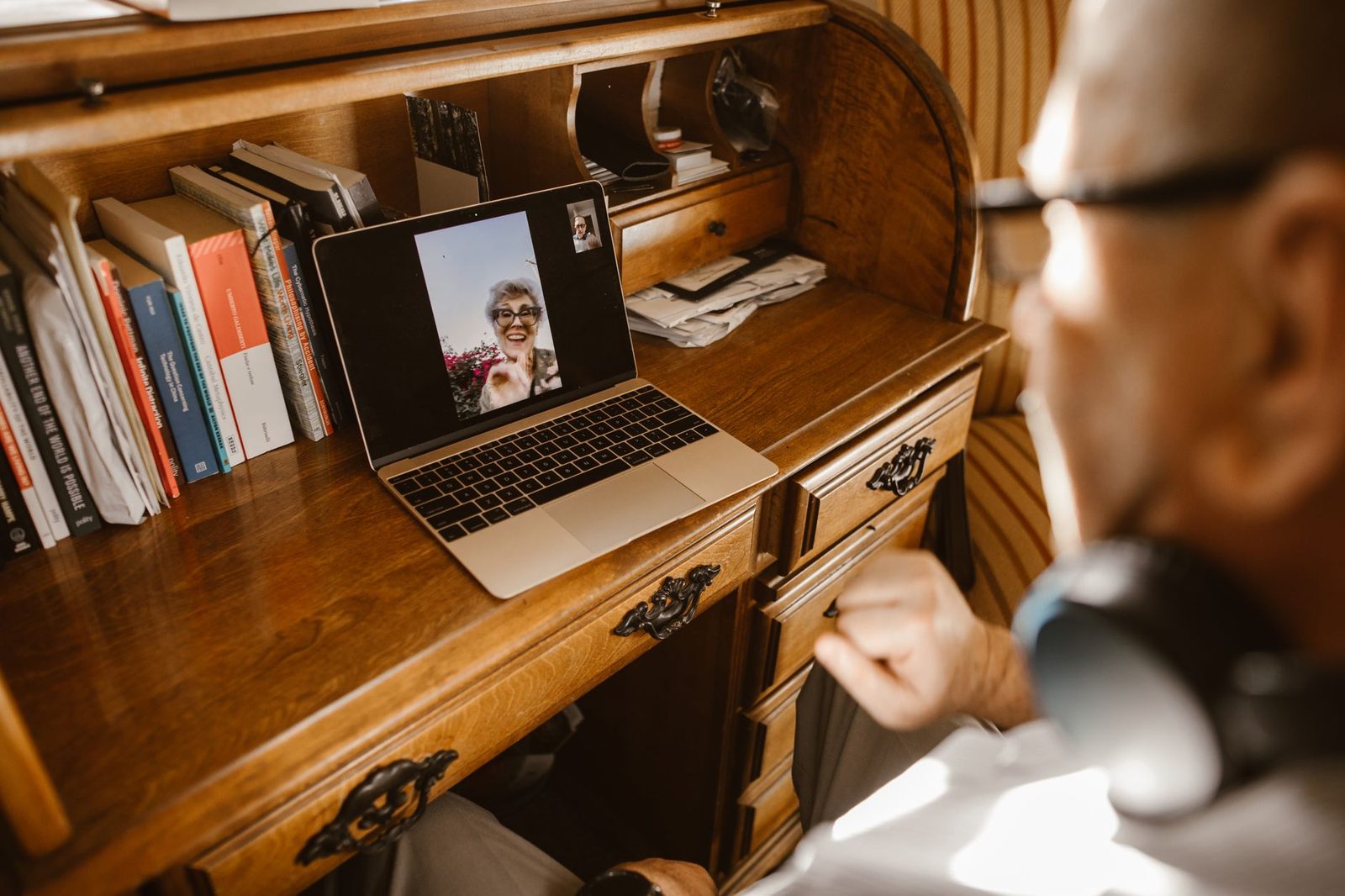
«Il sito è rotto.» In nove casi su dieci, no. Una chatroulette che mostra uno schermo nero, una videocamera che si rifiuta di avviarsi o un ban arrivato in trenta secondi hanno quasi sempre una causa locale: un permesso del browser dimenticato, un driver monopolizzato da un'altra applicazione, una rete che blocca le porte del WebRTC, oppure una VPN che ti fa atterrare su un indirizzo IP già bruciato.
Qui abbiamo già affrontato la qualità dell'immagine e dell'audio in videochiamata e la scelta tra mobile e computer. Questa guida scende di un livello: l'idraulica. Ciò che accade tra la tua webcam e il server, perché si rompe e come ripararlo nell'ordine giusto — dalla diagnosi in trenta secondi alle impostazioni di rete più avanzate.

Capire che cosa circola davvero
Quasi tutte le chatroulette moderne si basano su WebRTC (Web Real-Time Communication), uno standard aperto pubblicato dal W3C e dall'IETF, integrato nativamente in Chrome, Firefox, Edge e Safari dalla metà degli anni 2010. È lui che permette di scambiare video in un browser, senza plugin né software da installare — la morte di Flash, nel dicembre 2020, aveva del resto finito per renderlo imprescindibile.
Ne derivano tre conseguenze, che spiegano la maggior parte dei guasti:
- La connessione video è spesso diretta (peer-to-peer). Il tuo flusso non passa sempre dal server del sito: parte dalla tua macchina verso quella dello sconosciuto. È più fluido, ma dipende interamente dalla capacità delle vostre due reti di «vedersi».
- Quando il peer-to-peer fallisce, subentra un relay (un server detto TURN). Se è saturo o bloccato dalla tua rete, ottieni il famoso schermo nero: la connessione è stabilita lato segnalazione, ma nessun contenuto multimediale passa.
- WebRTC conosce il tuo indirizzo IP reale. È strutturale: per stabilire un collegamento diretto, i due browser si scambiano i propri candidati di rete. È l'origine del famoso «leak WebRTC» che colpisce gli utenti di VPN configurate male.
Da ricordare: un problema di videocamera è locale (permessi, driver, altro software). Un problema di immagine nera mentre la videocamera è attiva è quasi sempre un problema di rete.
La diagnosi in tre minuti
Prima di toccare qualsiasi impostazione esotica, segui questo percorso in quest'ordine. Risolve la grande maggioranza dei casi.
1. Verificare che la videocamera esista per il browser
Apri una scheda e testa la videocamera su una pagina di test integrata nel browser (Firefox e Chrome espongono entrambi pagine di diagnostica multimediale, rispettivamente about:support e chrome://settings/content/camera). Se l'anteprima funziona lì ma non sulla chatroulette, il problema è un permesso del sito, non l'hardware.
2. Verificare il permesso del sito
In Chrome ed Edge: clicca sull'icona a sinistra dell'indirizzo → Impostazioni sito → Fotocamera e Microfono su «Consenti». In Firefox: stessa icona, sezione Permessi, elimina la voce «Blocca» e ricarica. Un rifiuto dato una volta viene memorizzato a tempo indeterminato; molti utenti cliccano «Blocca» per riflesso la prima volta e poi cercano il guasto per settimane.
Su Windows 11 esiste un secondo livello: Impostazioni → Privacy e sicurezza → Fotocamera. Se «Consenti alle app desktop di accedere alla fotocamera» è disattivato, nessun browser vedrà il dispositivo. Su macOS l'equivalente è Impostazioni di Sistema → Privacy e sicurezza → Fotocamera.
3. Liberare il dispositivo
Su Windows, una webcam può spesso essere usata da una sola applicazione alla volta. Zoom, Teams, Discord o OBS avviati in background monopolizzano il flusso. Chiudili completamente (anche dall'area di notifica) prima di riavviare il browser.
4. Il caso particolare dei copri-webcam
Se usi un copri-webcam per la privacy — quella piccola linguetta scorrevole incollata sull'obiettivo — verifica che sia effettivamente aperta. Sembra banale; è la prima causa di «schermo nero con videocamera attiva» segnalata dai servizi di assistenza delle piattaforme di videoconferenza. Il browser rileva correttamente il dispositivo, cattura effettivamente un flusso, ma quel flusso è uniformemente nero.
Quando l'immagine è nera ma la videocamera funziona
Qui entriamo nella rete. Tre sospetti in ordine di frequenza.
La rete aziendale, scolastica o alberghiera
Le reti gestite filtrano frequentemente il traffico UDP in uscita, e WebRTC preferisce l'UDP per il video. Risultato: la segnalazione passa (è in HTTPS, porta 443, mai bloccata), l'interfaccia funziona, ma nessuna immagine arriva. È il sintomo caratteristico: funziona tutto tranne il video.
Su una rete che non amministri tu non esiste un aggiramento pulito. La condivisione della connessione da uno smartphone in 4G/5G risolve il problema immediatamente e funge da test decisivo: se funziona in tethering, il colpevole è la rete locale.
Il Wi-Fi stesso
Una chat video consuma poca banda — si parla tipicamente di 0,5-2 Mbit/s in upload per un'immagine decente — ma è estremamente sensibile al jitter e alla perdita di pacchetti. Una connessione a 200 Mbit/s con il 3% di perdita darà una videochiamata peggiore di una connessione a 8 Mbit/s perfettamente stabile.
Le correzioni che funzionano, in ordine di rapporto sforzo/risultato:
- Passare alla banda 5 GHz invece dei 2,4 GHz, saturati dai vicini, dai forni a microonde e dagli oggetti connessi.
- Avvicinarsi al router o eliminare gli ostacoli metallici e i muri portanti.
- Collegare un cavo. Un semplice cavo Ethernet Cat 6 da tre metri trasforma una videochiamata a scatti in una videochiamata stabile, al prezzo di un panino. È di gran lunga il miglior investimento di questo elenco.
- Se il cavo è impossibile, un adattatore Powerline Ethernet, che fa passare la rete attraverso le prese elettriche, dà ottimi risultati negli appartamenti vecchi in cui il Wi-Fi non attraversa i muri.
La VPN
Una VPN scelta male rompe una chatroulette in tre modi diversi, e bisogna sapere quale ti sta colpendo.
| Sintomo | Causa probabile | Correzione |
|---|---|---|
| Immagine nera da entrambi i lati | Il server VPN blocca o degrada l'UDP | Passare al protocollo WireGuard, o cambiare server |
| Ban immediato, ripetuto | L'IP condiviso del server è già segnalato | Cambiare server, provare un IP di un altro Paese |
| Video molto a scatti | Server troppo distante o sovraccarico | Scegliere un server dello stesso Paese |
| Il sito ti geolocalizza comunque | Leak WebRTC | Disattivare il leak (vedi più avanti) |
Il caso del ban ingiustificato merita un approfondimento, perché genera moltissima frustrazione.
«Sono bannato e non ho fatto niente»
Le chatroulette bannano principalmente in base a tre segnali: l'indirizzo IP, un'impronta del browser (fingerprinting) e un identificatore memorizzato localmente (cookie o voce di local storage). Nessuno di questi tre identifica una persona: identificano una connessione e un dispositivo.
Conseguenza diretta: se condividi un IP con centinaia di altri utenti — è il caso di una VPN consumer, del Wi-Fi di un campus o dietro certi operatori mobili che praticano il CGNAT — erediti il comportamento degli altri. Vieni punito per uno sconosciuto che non hai mai incontrato.
Cosa fare, nell'ordine:
- Provare senza VPN, sulla tua connessione domestica. Se funziona, la causa era la VPN.
- Provare in tethering mobile. Ti dà un IP completamente diverso e permette di isolare la variabile rete.
- Pulire i dati del sito: nelle impostazioni del browser, elimina cookie e local storage per quel dominio specifico. Molti ban «leggeri» non sono che un token memorizzato lato client.
- Fare ricorso se è ingiusto. La maggior parte delle piattaforme ha un modulo di appello. Spieghiamo nel dettaglio il funzionamento reale di questi circuiti nel nostro articolo su cosa succede quando segnali.
Un punto di attenzione: le estensioni che promettono di «rimuovere i ban con un clic» manipolando l'impronta del tuo browser sono un pessimo affare. Chiedono permessi molto ampi (leggere e modificare tutte le pagine visitate), e sia l'ANSSI sia la CNIL ricordano regolarmente che le estensioni del browser costituiscono uno dei vettori di esfiltrazione di dati più sottovalutati dal grande pubblico.
Il leak WebRTC: la trappola del falso anonimato
È il punto tecnico più importante di questo articolo, e il meno conosciuto.
Attivi una VPN, verifichi su un sito di test che l'IP mostrato sia effettivamente quello di Amsterdam, ti credi coperto. Poi apri una chatroulette e il sito mostra la tua vera città. Non è magia: WebRTC interroga direttamente il tuo sistema operativo per raccogliere gli indirizzi di rete disponibili (locali e pubblici) al fine di stabilire la connessione più diretta possibile. Questa raccolta aggira il tunnel VPN se quest'ultimo non è configurato per intercettarla.
Come verificare e correggere:
- Verificare: usa un tester di leak WebRTC (browserleaks.com propone un test di riferimento, gratuito e senza registrazione). Confronta l'IP mostrato dal test con quello della tua VPN.
- Firefox: digita
about:config, accetta l'avviso, cercamedia.peerconnection.enablede impostalo sufalse. Attenzione: questo disattiva completamente la chat video. È una protezione, non una soluzione di compatibilità. - Chrome / Edge: non esiste più un interruttore nativo. Affidati a una VPN che gestisce nativamente la protezione WebRTC, oppure a un'estensione dedicata e riconosciuta.
- Il compromesso ragionevole: se tieni alla chat video, accetta che WebRTC veda un IP, ma fai in modo che sia quello della VPN. Una VPN che dichiara esplicitamente una «protezione contro i leak WebRTC» e un kill switch funzionante fa questo lavoro.
Ricordiamo anche quanto scrivevamo nella nostra guida su il GDPR e i tuoi dati: l'indirizzo IP è, nel diritto europeo, un dato personale (sentenza Breyer, CGUE C-582/14, 19 ottobre 2016). Mascherarlo non è paranoia, è igiene di base.
Ottimizzare la configurazione hardware
Una volta sistemata la connessione, resta la catena di acquisizione. Tre colli di bottiglia frequenti, e come sbloccarli.
La webcam integrata
I sensori integrati nei portatili si aggirano spesso intorno ai 720p, con fotositi molto piccoli che crollano in condizioni di scarsa luce. Una webcam esterna 1080p posizionata sopra lo schermo cambia radicalmente la resa — e, contrariamente a quanto si immagina, la differenza è più netta sul rumore d'immagine che sulla definizione pura. Verifica semplicemente che sia riconosciuta come UVC (standard USB Video Class): è ciò che garantisce che funzioni senza driver proprietari, quindi nel browser.
L'illuminazione
Nessuna videocamera fabbrica la luce. Se la tua unica fonte è lo schermo, il tuo viso sarà bluastro, granuloso e schiacciato. Una lampada LED ad anello posizionata dietro lo schermo, regolata su una temperatura intorno ai 4.000 K, basta a dare un'immagine pulita — e permette al sensore di abbassare la sensibilità, quindi di ridurre il rumore digitale. Approfondiamo il posizionamento nella nostra guida dedicata all'immagine e all'audio.
L'audio
Il microfono integrato capta la ventola del portatile, l'eco della stanza e il rumore della tastiera. Una cuffia con microfono USB o dei semplici auricolari cablati con microfono risolvono il problema eliminando il loop di ritorno, prima causa di eco in videochiamata. Il guadagno in comfort è immediato per il tuo interlocutore, il che allunga meccanicamente la durata delle conversazioni.

La check-list prima di ogni sessione
Un controllo di due minuti che evita il 90% delle frustrazioni:
- Chiudere Zoom, Teams, Discord, OBS e qualsiasi applicazione che catturi la videocamera.
- Verificare che il copri-webcam sia aperto.
- Usare un browser aggiornato (Chrome, Firefox o Edge — Safari resta il più capriccioso con WebRTC).
- Collegarsi via Ethernet, o in mancanza sulla banda 5 GHz.
- Interrompere download, backup su cloud e aggiornamenti in background che saturano la banda in upload.
- Se usi una VPN: server vicino, protocollo WireGuard, protezione WebRTC attivata.
- Chiudere le schede pesanti: un browser che arranca degrada la codifica video prima di degradare qualsiasi altra cosa.
Ciò che non si può riparare
Siamo onesti sui limiti. Alcuni problemi non dipendono da te:
- I server di relay saturi. Nelle ore di punta, alcune piattaforme gratuite semplicemente non hanno la capacità. Tornare più tardi è l'unica soluzione — abbiamo mappato le fasce di affluenza nel nostro articolo sugli orari di connessione.
- I blocchi geografici. Alcune piattaforme limitano interi Paesi per motivi normativi o di costi di moderazione.
- I browser obsoleti. Un browser che non viene aggiornato da due anni non parlerà più lo stesso WebRTC degli altri. L'aggiornamento non è un'opzione.
E un promemoria che va oltre la tecnica: una connessione perfetta non rende sicura una piattaforma. Le protezioni hardware e di rete descritte qui non sostituiscono né la vigilanza di fronte ai tentativi di truffa e di sextortion, né le regole di base su ciò che si mostra e ciò che non si mostra. La miglior webcam del mondo non ti protegge da nulla: ti rende semplicemente più visibile.
In sintesi
| Sintomo | Guarda prima |
|---|---|
| Videocamera non trovata | Permessi del browser, poi permessi di sistema |
| Schermo nero, videocamera accesa | Copri-webcam, poi rete (UDP bloccato) |
| Immagine a scatti | Wi-Fi, banda in upload, applicazioni in background |
| Bannato senza motivo | IP condiviso (VPN, CGNAT), cookie del sito |
| Posizione reale mostrata nonostante la VPN | Leak WebRTC |
| Eco permanente | Assenza di cuffie |
La logica generale sta in una frase: risali la catena dal più locale al più lontano. Il dispositivo, poi il sistema, poi il browser, poi la rete domestica, poi il provider di accesso, poi la piattaforma. In quest'ordine si trova il guasto in pochi minuti, invece di passare una serata ad accusare un sito che, nella maggior parte dei casi, non c'entra nulla.