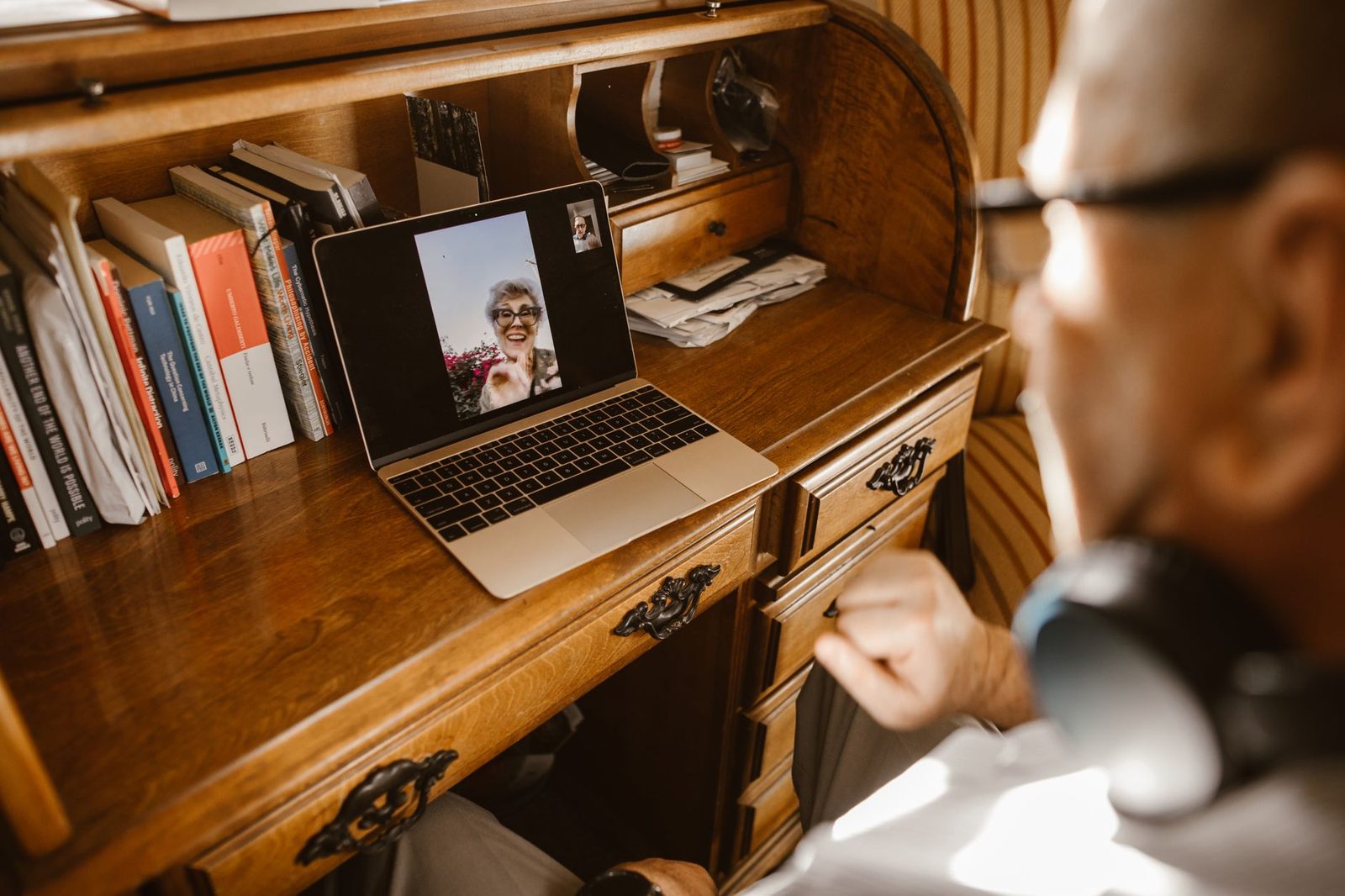
« Le site est cassé. » Dans neuf cas sur dix, non. Une chatroulette qui affiche un écran noir, une caméra qui refuse de démarrer ou un bannissement tombé en trente secondes ont presque toujours une cause locale : une permission navigateur oubliée, un pilote accaparé par une autre application, un réseau qui bloque les ports du WebRTC, ou un VPN qui vous fait atterrir sur une adresse IP déjà grillée.
Nous avons déjà traité ici la qualité de l'image et du son en visio et le choix entre mobile et ordinateur. Ce guide-ci descend d'un cran : la plomberie. Ce qui se passe entre votre webcam et le serveur, pourquoi ça casse, et comment le réparer dans l'ordre — du diagnostic de trente secondes aux réglages réseau plus avancés.

Comprendre ce qui circule réellement
Presque toutes les chatroulettes modernes reposent sur WebRTC (Web Real-Time Communication), un standard ouvert publié par le W3C et l'IETF, intégré nativement à Chrome, Firefox, Edge et Safari depuis le milieu des années 2010. C'est lui qui permet d'échanger de la vidéo dans un navigateur, sans plugin ni logiciel installé — la mort de Flash, en décembre 2020, avait d'ailleurs achevé de le rendre incontournable.
Trois choses en découlent, et elles expliquent l'essentiel des pannes :
- La connexion vidéo est souvent directe (pair-à-pair). Votre flux ne transite pas toujours par le serveur du site : il part de votre machine vers celle de l'inconnu. C'est plus fluide, mais cela dépend entièrement de la capacité de vos deux réseaux à se « voir ».
- Quand le pair-à-pair échoue, un relais prend le relais (un serveur dit TURN). S'il est saturé ou bloqué par votre réseau, vous obtenez le fameux écran noir : la connexion est établie côté signalisation, mais aucun média ne passe.
- WebRTC connaît votre adresse IP réelle. C'est structurel : pour établir une liaison directe, les deux navigateurs s'échangent leurs candidates réseau. C'est la source de la fameuse « fuite WebRTC » que subissent les utilisateurs de VPN mal configurés.
À retenir : un problème de caméra est local (permissions, pilote, autre logiciel). Un problème d'image noire alors que la caméra est active est presque toujours un problème de réseau.
Le diagnostic en trois minutes
Avant de toucher au moindre réglage exotique, faites ce parcours dans cet ordre. Il résout la grande majorité des cas.
1. Vérifier que la caméra existe pour le navigateur
Ouvrez un onglet et testez votre caméra sur une page de test intégrée au navigateur (Firefox et Chrome exposent tous deux des pages de diagnostic média, respectivement about:support et chrome://settings/content/camera). Si l'aperçu fonctionne là mais pas sur la chatroulette, le problème est une permission de site, pas un matériel.
2. Vérifier la permission du site
Dans Chrome et Edge : cliquez sur l'icône à gauche de l'adresse → Paramètres du site → Caméra et Micro sur « Autoriser ». Dans Firefox : même icône, section Permissions, supprimez l'entrée « Bloquer » puis rechargez. Un refus donné une fois est mémorisé indéfiniment ; beaucoup d'utilisateurs cliquent « Bloquer » par réflexe la première fois et cherchent la panne pendant des semaines.
Sur Windows 11, il existe une seconde couche : Paramètres → Confidentialité et sécurité → Caméra. Si « Autoriser les applications de bureau à accéder à votre caméra » est désactivé, aucun navigateur ne verra le périphérique. Sur macOS, l'équivalent est Réglages Système → Confidentialité et sécurité → Caméra.
3. Libérer le périphérique
Sous Windows, une webcam ne peut souvent être utilisée que par une application à la fois. Zoom, Teams, Discord ou OBS lancés en arrière-plan monopolisent le flux. Fermez-les complètement (y compris depuis la zone de notification) avant de relancer le navigateur.
4. Le cas particulier des caches de webcam
Si vous utilisez un cache de confidentialité pour webcam — ce petit volet coulissant collé sur l'objectif — vérifiez qu'il est bien ouvert. Cela paraît idiot ; c'est la première cause d'« écran noir avec caméra active » signalée par les services d'assistance des plateformes de visioconférence. Le navigateur détecte bien le périphérique, capture bien un flux, mais ce flux est uniformément noir.
Quand l'image est noire mais la caméra fonctionne
Là, on entre dans le réseau. Trois suspects par ordre de fréquence.
Le réseau d'entreprise, d'école ou d'hôtel
Les réseaux administrés filtrent fréquemment le trafic UDP sortant, or WebRTC préfère l'UDP pour la vidéo. Résultat : la signalisation passe (elle est en HTTPS, port 443, jamais bloqué), l'interface fonctionne, mais aucune image n'arrive. C'est le symptôme signature : tout marche sauf la vidéo.
Sur un réseau que vous n'administrez pas, il n'y a pas de contournement propre. Le partage de connexion depuis un smartphone en 4G/5G règle le problème immédiatement et sert de test décisif : si ça marche en partage de connexion, le coupable est le réseau local.
Le Wi-Fi lui-même
Un chat vidéo consomme peu en débit — on parle typiquement de 0,5 à 2 Mbit/s montants pour une image correcte — mais il est extrêmement sensible à la gigue et à la perte de paquets. Une connexion à 200 Mbit/s avec 3 % de perte donnera une visio plus mauvaise qu'une connexion à 8 Mbit/s parfaitement stable.
Les correctifs qui marchent, dans l'ordre du rapport effort/résultat :
- Passer sur la bande 5 GHz plutôt que 2,4 GHz, saturée par les voisins, les micro-ondes et les objets connectés.
- Se rapprocher du routeur ou supprimer les obstacles métalliques et les murs porteurs.
- Brancher un câble. Un simple câble Ethernet Cat 6 de trois mètres transforme une visio hachée en visio stable, pour le prix d'un sandwich. C'est de loin le meilleur investissement de cette liste.
- Si le câble est impossible, un adaptateur CPL Ethernet qui fait passer le réseau par les prises électriques donne d'excellents résultats dans les appartements anciens où le Wi-Fi ne traverse pas.
Le VPN
Un VPN mal choisi casse une chatroulette de trois manières différentes, et il faut savoir laquelle vous frappe.
| Symptôme | Cause probable | Correctif |
|---|---|---|
| Image noire des deux côtés | Le serveur VPN bloque ou dégrade l'UDP | Basculer le protocole sur WireGuard, ou changer de serveur |
| Bannissement immédiat, à répétition | L'IP partagée du serveur est déjà signalée | Changer de serveur, essayer une IP d'un autre pays |
| Vidéo très saccadée | Serveur trop distant ou surchargé | Choisir un serveur du même pays |
| Le site vous géolocalise quand même | Fuite WebRTC | Désactiver la fuite (voir plus bas) |
Le cas du bannissement injustifié mérite un développement, parce qu'il génère énormément de frustration.

« Je suis banni et je n'ai rien fait »
Les chatroulettes bannissent principalement sur trois signaux : l'adresse IP, une empreinte de navigateur (fingerprinting), et un identifiant stocké localement (cookie ou entrée de stockage local). Aucun de ces trois n'identifie une personne : ils identifient une connexion et un appareil.
Conséquence directe : si vous partagez une IP avec des centaines d'autres utilisateurs — c'est le cas sur un VPN grand public, sur le Wi-Fi d'un campus, ou derrière certains opérateurs mobiles qui pratiquent le CGNAT — vous héritez du comportement des autres. Vous êtes puni pour un inconnu que vous n'avez jamais croisé.
Ce qu'il faut faire, dans l'ordre :
- Tester sans VPN, sur votre connexion domestique. Si ça passe, le VPN était la cause.
- Tester en partage de connexion mobile. Cela vous donne une IP totalement différente et permet d'isoler la variable réseau.
- Nettoyer les données du site : dans les paramètres du navigateur, supprimez cookies et stockage local pour ce domaine précis. Beaucoup de bannissements « légers » ne sont qu'un jeton stocké côté client.
- Contester si c'est injuste. La plupart des plateformes ont un formulaire d'appel. Nous détaillons le fonctionnement réel de ces circuits dans notre article sur ce qui se passe quand vous signalez.
Un point de vigilance : les extensions qui promettent de « supprimer les bans en un clic » en manipulant votre empreinte de navigateur sont un mauvais calcul. Elles demandent des permissions très larges (lire et modifier toutes les pages visitées), et l'ANSSI comme la CNIL rappellent régulièrement que les extensions de navigateur constituent l'un des vecteurs d'exfiltration de données les plus sous-estimés du grand public.
La fuite WebRTC : le piège du faux anonymat
C'est le point technique le plus important de cet article, et le moins connu.
Vous activez un VPN, vous vérifiez sur un site de test que votre IP affichée est bien celle d'Amsterdam, vous vous croyez couvert. Puis vous ouvrez une chatroulette et le site affiche votre vraie ville. Ce n'est pas de la magie : WebRTC interroge directement votre système d'exploitation pour collecter les adresses réseau disponibles (locales et publiques) afin d'établir la connexion la plus directe. Cette collecte contourne le tunnel VPN si celui-ci n'est pas configuré pour l'intercepter.
Comment vérifier et corriger :
- Vérifier : utilisez un testeur de fuite WebRTC (browserleaks.com propose un test de référence, gratuit et sans inscription). Comparez l'IP affichée par le test avec celle de votre VPN.
- Firefox : tapez
about:config, acceptez l'avertissement, cherchezmedia.peerconnection.enabledet passez-le àfalse. Attention : cela désactive complètement le chat vidéo. C'est une protection, pas une compatibilité. - Chrome / Edge : il n'existe plus de bascule native. Passez par un VPN qui gère nativement la protection WebRTC, ou par une extension dédiée et reconnue.
- Le compromis raisonnable : si vous tenez au chat vidéo, acceptez que WebRTC voie une IP, mais faites en sorte que ce soit celle du VPN. Un VPN qui annonce explicitement une « protection contre les fuites WebRTC » et un kill switch fonctionnel fait ce travail.
Rappelons aussi ce que nous écrivions dans notre guide sur le RGPD et vos données : l'adresse IP est, en droit européen, une donnée à caractère personnel (arrêt Breyer, CJUE C-582/14, 19 octobre 2016). La masquer n'est pas de la paranoïa, c'est une hygiène de base.
Optimiser sa configuration matérielle
Une fois la connexion réglée, il reste la chaîne de captation. Trois goulots d'étranglement fréquents, et ce qui les débloque.
La webcam intégrée
Les capteurs intégrés aux ordinateurs portables tournent souvent autour de 720p, avec de très petits photosites qui s'effondrent en basse lumière. Une webcam externe 1080p posée sur le haut de l'écran change radicalement le rendu — et, contrairement à ce qu'on imagine, l'écart est plus net sur le bruit d'image que sur la définition brute. Vérifiez simplement qu'elle est reconnue en UVC (norme USB Video Class) : c'est ce qui garantit qu'elle fonctionne sans pilote propriétaire, donc dans le navigateur.
L'éclairage
Aucune caméra ne fabrique de la lumière. Si votre seule source est l'écran, votre visage sera bleu, granuleux et écrasé. Une lampe LED annulaire posée derrière l'écran, réglée sur une température autour de 4 000 K, suffit à donner une image propre — et permet au capteur de descendre en sensibilité, donc de réduire le bruit numérique. Nous détaillons le placement dans notre guide dédié à l'image et au son.
Le son
Le micro intégré capte le ventilateur du portable, l'écho de la pièce et le bruit du clavier. Un micro-casque USB ou de simples écouteurs filaires avec micro règlent le problème en supprimant la boucle de retour, première cause d'écho en visio. Le gain de confort est immédiat pour votre interlocuteur, ce qui rallonge mécaniquement la durée des conversations.

La check-list avant chaque session
Un passage de deux minutes qui évite 90 % des frustrations :
- Fermer Zoom, Teams, Discord, OBS et toute application qui capture la caméra.
- Vérifier que le cache de webcam est ouvert.
- Utiliser un navigateur à jour (Chrome, Firefox ou Edge — Safari reste le plus capricieux avec WebRTC).
- Se brancher en Ethernet, ou à défaut sur la bande 5 GHz.
- Couper les téléchargements, sauvegardes cloud et mises à jour en arrière-plan qui saturent le débit montant.
- Si VPN : serveur proche, protocole WireGuard, protection WebRTC activée.
- Fermer les onglets lourds : un navigateur qui rame dégrade l'encodage vidéo avant de dégrader autre chose.
Ce qui ne se répare pas
Soyons honnêtes sur les limites. Certains problèmes ne viennent pas de vous :
- Les serveurs de relais saturés. Aux heures de pointe, certaines plateformes gratuites n'ont tout simplement pas la capacité. Revenir plus tard est la seule solution — nous avons cartographié les créneaux de fréquentation dans notre article sur les heures de connexion.
- Les blocages géographiques. Certaines plateformes restreignent des pays entiers pour des raisons réglementaires ou de coût de modération.
- Les navigateurs anciens. Un navigateur qui n'a pas été mis à jour depuis deux ans ne parlera plus le même WebRTC que les autres. La mise à jour n'est pas une option.
Et un rappel qui dépasse la technique : une connexion parfaite ne rend pas une plateforme sûre. Les protections matérielles et réseau décrites ici ne remplacent ni la vigilance face aux tentatives d'arnaque et de sextorsion, ni les règles de base sur ce qu'on montre et ce qu'on ne montre pas. La meilleure webcam du monde ne vous protège de rien : elle vous rend simplement plus visible.
En résumé
| Symptôme | Regardez d'abord |
|---|---|
| Caméra introuvable | Permissions navigateur, puis permissions système |
| Écran noir, caméra allumée | Cache de webcam, puis réseau (UDP bloqué) |
| Image saccadée | Wi-Fi, débit montant, applications en arrière-plan |
| Banni sans raison | IP partagée (VPN, CGNAT), cookies du site |
| Vraie localisation affichée malgré un VPN | Fuite WebRTC |
| Écho permanent | Absence de casque |
La logique générale tient en une phrase : remontez la chaîne du plus local au plus lointain. Le périphérique, puis le système, puis le navigateur, puis le réseau domestique, puis le fournisseur d'accès, puis la plateforme. Dans cet ordre, on trouve la panne en quelques minutes au lieu de passer une soirée à accuser un site qui, la plupart du temps, n'y est pour rien.