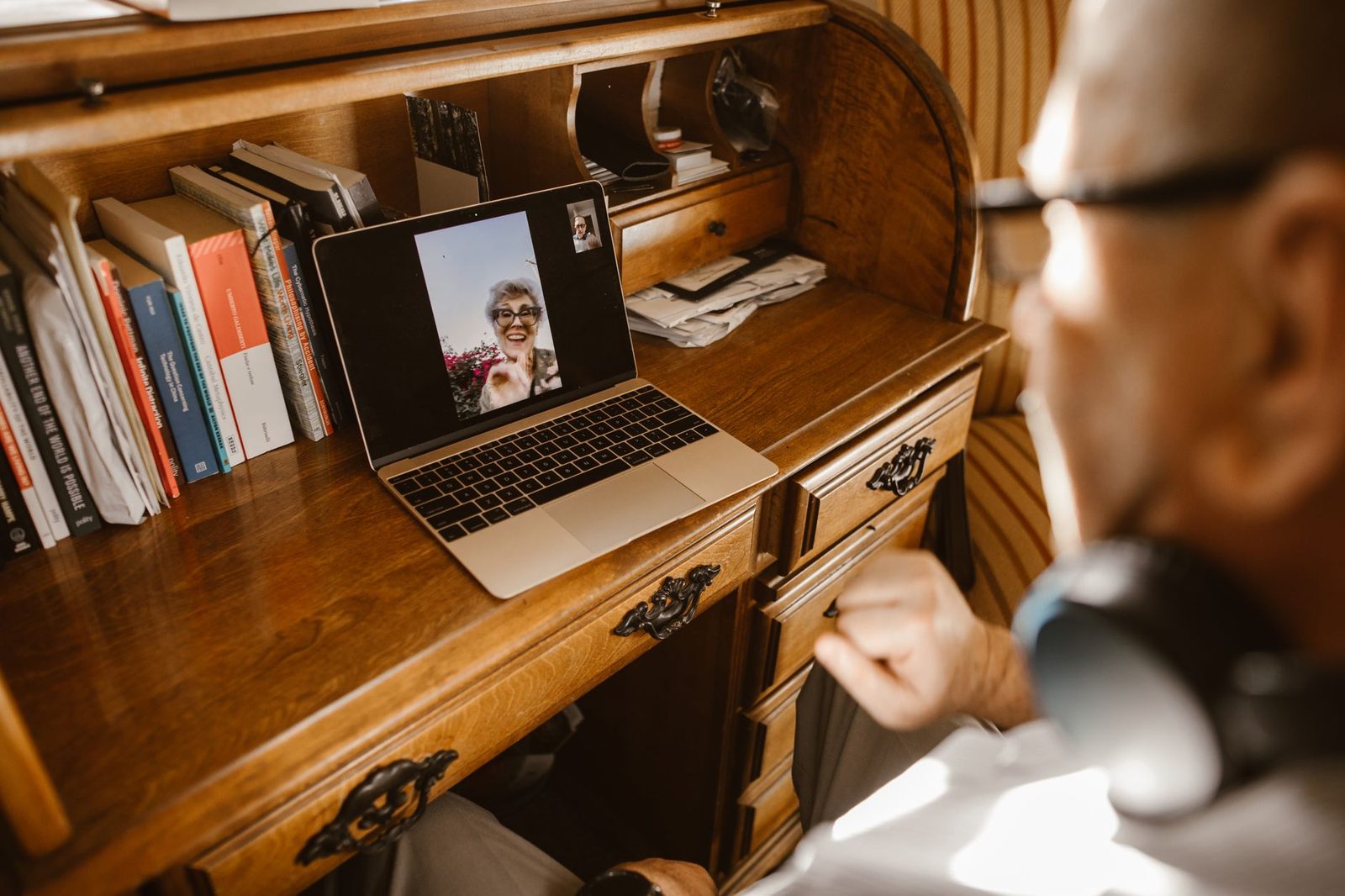
«La web está rota.» En nueve de cada diez casos, no. Una chatroulette que muestra una pantalla negra, una cámara que se niega a arrancar o un baneo caído a los treinta segundos tienen casi siempre una causa local: un permiso del navegador olvidado, un controlador acaparado por otra aplicación, una red que bloquea los puertos de WebRTC, o una VPN que te hace aterrizar en una dirección IP ya quemada.
Ya hemos tratado aquí la calidad de la imagen y del sonido en videollamada y la elección entre móvil y ordenador. Esta guía baja un peldaño más: la fontanería. Lo que ocurre entre tu webcam y el servidor, por qué se rompe y cómo repararlo en orden — desde el diagnóstico de treinta segundos hasta los ajustes de red más avanzados.

Entender lo que circula realmente
Casi todas las chatroulettes modernas se basan en WebRTC (Web Real-Time Communication), un estándar abierto publicado por el W3C y el IETF, integrado de forma nativa en Chrome, Firefox, Edge y Safari desde mediados de la década de 2010. Es lo que permite intercambiar vídeo en un navegador, sin plugin ni software instalado — la muerte de Flash, en diciembre de 2020, terminó además de volverlo imprescindible.
De ello se derivan tres cosas, y explican lo esencial de las averías:
- La conexión de vídeo suele ser directa (entre pares). Tu flujo no siempre pasa por el servidor del sitio: sale de tu máquina hacia la del desconocido. Es más fluido, pero depende por completo de la capacidad de ambas redes para «verse».
- Cuando el punto a punto falla, entra en juego un relé (un servidor llamado TURN). Si está saturado o bloqueado por tu red, obtienes la famosa pantalla negra: la conexión está establecida a nivel de señalización, pero no pasa ningún medio.
- WebRTC conoce tu dirección IP real. Es estructural: para establecer un enlace directo, ambos navegadores intercambian sus candidatos de red. Es el origen de la famosa «fuga WebRTC» que sufren los usuarios de VPN mal configuradas.
Para recordar: un problema de cámara es local (permisos, controlador, otro programa). Un problema de imagen negra con la cámara activa es casi siempre un problema de red.
El diagnóstico en tres minutos
Antes de tocar el más mínimo ajuste exótico, haz este recorrido en este orden. Resuelve la gran mayoría de los casos.
1. Comprobar que la cámara existe para el navegador
Abre una pestaña y prueba tu cámara en una página de test integrada en el navegador (Firefox y Chrome exponen ambos páginas de diagnóstico de medios, respectivamente about:support y chrome://settings/content/camera). Si la vista previa funciona ahí pero no en la chatroulette, el problema es un permiso del sitio, no del hardware.
2. Comprobar el permiso del sitio
En Chrome y Edge: haz clic en el icono a la izquierda de la dirección → Configuración del sitio → Cámara y Micrófono en «Permitir». En Firefox: mismo icono, sección Permisos, elimina la entrada «Bloquear» y recarga. Un rechazo dado una sola vez se memoriza indefinidamente; muchos usuarios pulsan «Bloquear» por reflejo la primera vez y buscan la avería durante semanas.
En Windows 11 existe una segunda capa: Configuración → Privacidad y seguridad → Cámara. Si «Permitir que las aplicaciones de escritorio accedan a la cámara» está desactivado, ningún navegador verá el dispositivo. En macOS, el equivalente es Ajustes del Sistema → Privacidad y seguridad → Cámara.
3. Liberar el dispositivo
En Windows, una webcam solo puede ser utilizada a menudo por una aplicación a la vez. Zoom, Teams, Discord u OBS abiertos en segundo plano monopolizan el flujo. Ciérralos por completo (incluso desde el área de notificaciones) antes de reiniciar el navegador.
4. El caso particular de las tapas de webcam
Si usas una tapa de privacidad para webcam — esa pequeña pestaña deslizante pegada sobre el objetivo — comprueba que está bien abierta. Parece una tontería; es la primera causa de «pantalla negra con cámara activa» reportada por los servicios de soporte de las plataformas de videoconferencia. El navegador detecta bien el dispositivo, captura bien un flujo, pero ese flujo es uniformemente negro.
Cuando la imagen está negra pero la cámara funciona
Aquí entramos en la red. Tres sospechosos por orden de frecuencia.
La red de empresa, de colegio o de hotel
Las redes gestionadas filtran con frecuencia el tráfico UDP saliente, y WebRTC prefiere el UDP para el vídeo. Resultado: la señalización pasa (va en HTTPS, puerto 443, nunca bloqueado), la interfaz funciona, pero no llega ninguna imagen. Es el síntoma característico: todo funciona salvo el vídeo.
En una red que no administras tú, no hay ningún rodeo limpio. Compartir la conexión desde un smartphone en 4G/5G resuelve el problema de inmediato y sirve como prueba decisiva: si funciona compartiendo conexión, el culpable es la red local.
El propio Wi-Fi
Un chat de vídeo consume poco ancho de banda — hablamos típicamente de 0,5 a 2 Mbit/s de subida para una imagen correcta — pero es extremadamente sensible al jitter y a la pérdida de paquetes. Una conexión de 200 Mbit/s con un 3 % de pérdida dará una videollamada peor que una conexión de 8 Mbit/s perfectamente estable.
Las soluciones que funcionan, en orden de relación esfuerzo/resultado:
- Pasar a la banda de 5 GHz en lugar de 2,4 GHz, saturada por los vecinos, los microondas y los objetos conectados.
- Acercarse al router o eliminar los obstáculos metálicos y los muros de carga.
- Conectar un cable. Un simple cable Ethernet Cat 6 de tres metros transforma una videollamada entrecortada en una videollamada estable, por el precio de un bocadillo. Es con diferencia la mejor inversión de esta lista.
- Si el cable es imposible, un adaptador PLC Ethernet que hace pasar la red por los enchufes eléctricos da excelentes resultados en pisos antiguos donde el Wi-Fi no atraviesa las paredes.
La VPN
Una VPN mal elegida rompe una chatroulette de tres maneras distintas, y conviene saber cuál te está afectando.
| Síntoma | Causa probable | Solución |
|---|---|---|
| Imagen negra por ambos lados | El servidor VPN bloquea o degrada el UDP | Cambiar el protocolo a WireGuard, o cambiar de servidor |
| Baneo inmediato y repetido | La IP compartida del servidor ya está señalada | Cambiar de servidor, probar una IP de otro país |
| Vídeo muy entrecortado | Servidor demasiado lejano o sobrecargado | Elegir un servidor del mismo país |
| El sitio te geolocaliza igualmente | Fuga WebRTC | Desactivar la fuga (ver más abajo) |
El caso del baneo injustificado merece un desarrollo aparte, porque genera muchísima frustración.
«Estoy baneado y no he hecho nada»
Las chatroulettes banean principalmente a partir de tres señales: la dirección IP, una huella de navegador (fingerprinting) y un identificador almacenado localmente (cookie o entrada de almacenamiento local). Ninguna de las tres identifica a una persona: identifican una conexión y un dispositivo.
Consecuencia directa: si compartes una IP con cientos de otros usuarios — es el caso en una VPN de consumo, en el Wi-Fi de un campus o detrás de ciertos operadores móviles que practican el CGNAT — heredas el comportamiento de los demás. Te castigan por un desconocido con el que nunca te has cruzado.
Lo que hay que hacer, por orden:
- Probar sin VPN, en tu conexión doméstica. Si funciona, la VPN era la causa.
- Probar compartiendo la conexión del móvil. Eso te da una IP totalmente distinta y permite aislar la variable de red.
- Limpiar los datos del sitio: en los ajustes del navegador, elimina cookies y almacenamiento local de ese dominio concreto. Muchos baneos «ligeros» no son más que un token guardado en el lado del cliente.
- Reclamar si es injusto. La mayoría de las plataformas tienen un formulario de apelación. Detallamos el funcionamiento real de estos circuitos en nuestro artículo sobre lo que pasa cuando denuncias.
Un punto de vigilancia: las extensiones que prometen «eliminar los baneos con un clic» manipulando tu huella de navegador son un mal negocio. Piden permisos muy amplios (leer y modificar todas las páginas visitadas), y tanto la ANSSI como la CNIL recuerdan regularmente que las extensiones de navegador constituyen uno de los vectores de exfiltración de datos más subestimados por el gran público.
La fuga WebRTC: la trampa del falso anonimato
Este es el punto técnico más importante de este artículo, y el menos conocido.
Activas una VPN, compruebas en un sitio de test que tu IP mostrada es efectivamente la de Ámsterdam, te crees cubierto. Luego abres una chatroulette y el sitio muestra tu ciudad real. No es magia: WebRTC consulta directamente a tu sistema operativo para recopilar las direcciones de red disponibles (locales y públicas) con el fin de establecer la conexión más directa. Esa recopilación sortea el túnel VPN si este no está configurado para interceptarla.
Cómo comprobarlo y corregirlo:
- Comprobar: usa un comprobador de fugas WebRTC (browserleaks.com ofrece un test de referencia, gratuito y sin registro). Compara la IP mostrada por el test con la de tu VPN.
- Firefox: escribe
about:config, acepta la advertencia, buscamedia.peerconnection.enabledy ponlo enfalse. Atención: eso desactiva por completo el chat de vídeo. Es una protección, no una compatibilidad. - Chrome / Edge: ya no existe un interruptor nativo. Recurre a una VPN que gestione de forma nativa la protección WebRTC, o a una extensión dedicada y reconocida.
- El compromiso razonable: si quieres conservar el chat de vídeo, acepta que WebRTC vea una IP, pero haz que sea la de la VPN. Una VPN que anuncia explícitamente una «protección contra fugas WebRTC» y un kill switch funcional hace ese trabajo.
Recordemos también lo que escribíamos en nuestra guía sobre el RGPD y tus datos: la dirección IP es, en derecho europeo, un dato de carácter personal (sentencia Breyer, TJUE C-582/14, 19 de octubre de 2016). Ocultarla no es paranoia, es higiene básica.
Optimizar la configuración de hardware
Una vez resuelta la conexión, queda la cadena de captación. Tres cuellos de botella frecuentes, y lo que los desbloquea.
La webcam integrada
Los sensores integrados en los portátiles suelen rondar los 720p, con fotositos muy pequeños que se desmoronan con poca luz. Una webcam externa 1080p colocada sobre la parte superior de la pantalla cambia radicalmente el resultado — y, al contrario de lo que se imagina, la diferencia es más notable en el ruido de imagen que en la definición bruta. Comprueba simplemente que sea reconocida como UVC (norma USB Video Class): eso es lo que garantiza que funcione sin controlador propietario, es decir, en el navegador.
La iluminación
Ninguna cámara fabrica luz. Si tu única fuente es la pantalla, tu rostro saldrá azulado, granuloso y aplastado. Una lámpara LED de anillo colocada detrás de la pantalla, ajustada a una temperatura de unos 4.000 K, basta para dar una imagen limpia — y permite al sensor bajar la sensibilidad, y por tanto reducir el ruido digital. Detallamos la colocación en nuestra guía dedicada a la imagen y el sonido.
El sonido
El micrófono integrado capta el ventilador del portátil, el eco de la habitación y el ruido del teclado. Unos auriculares con micrófono USB o unos simples auriculares con cable y micro resuelven el problema al eliminar el bucle de retorno, primera causa de eco en videollamada. La ganancia de comodidad es inmediata para tu interlocutor, lo que alarga mecánicamente la duración de las conversaciones.

La lista de comprobación antes de cada sesión
Un repaso de dos minutos que evita el 90 % de las frustraciones:
- Cerrar Zoom, Teams, Discord, OBS y cualquier aplicación que capture la cámara.
- Comprobar que la tapa de la webcam está abierta.
- Usar un navegador actualizado (Chrome, Firefox o Edge — Safari sigue siendo el más caprichoso con WebRTC).
- Conectarse por Ethernet o, en su defecto, a la banda de 5 GHz.
- Cortar descargas, copias de seguridad en la nube y actualizaciones en segundo plano que saturan el ancho de banda de subida.
- Si usas VPN: servidor cercano, protocolo WireGuard, protección WebRTC activada.
- Cerrar las pestañas pesadas: un navegador que va lento degrada la codificación de vídeo antes que ninguna otra cosa.
Lo que no tiene arreglo
Seamos honestos sobre los límites. Algunos problemas no vienen de ti:
- Los servidores de relé saturados. En horas punta, algunas plataformas gratuitas simplemente no tienen capacidad. Volver más tarde es la única solución — hemos cartografiado las franjas de afluencia en nuestro artículo sobre las horas de conexión.
- Los bloqueos geográficos. Algunas plataformas restringen países enteros por razones regulatorias o de coste de moderación.
- Los navegadores antiguos. Un navegador que no se ha actualizado en dos años ya no hablará el mismo WebRTC que los demás. Actualizar no es opcional.
Y un recordatorio que va más allá de lo técnico: una conexión perfecta no hace que una plataforma sea segura. Las protecciones de hardware y de red descritas aquí no sustituyen ni la vigilancia frente a los intentos de estafa y sextorsión, ni las reglas básicas sobre lo que se muestra y lo que no. La mejor webcam del mundo no te protege de nada: simplemente te hace más visible.
En resumen
| Síntoma | Mira primero |
|---|---|
| Cámara no encontrada | Permisos del navegador, luego permisos del sistema |
| Pantalla negra, cámara encendida | Tapa de la webcam, luego la red (UDP bloqueado) |
| Imagen entrecortada | Wi-Fi, ancho de banda de subida, aplicaciones en segundo plano |
| Baneado sin motivo | IP compartida (VPN, CGNAT), cookies del sitio |
| Ubicación real mostrada pese a la VPN | Fuga WebRTC |
| Eco permanente | Ausencia de auriculares |
La lógica general cabe en una frase: remonta la cadena de lo más local a lo más lejano. El dispositivo, luego el sistema, luego el navegador, luego la red doméstica, luego el proveedor de acceso, luego la plataforma. En ese orden, se encuentra la avería en unos minutos en lugar de pasar una tarde acusando a un sitio que, la mayoría de las veces, no tiene ninguna culpa.